
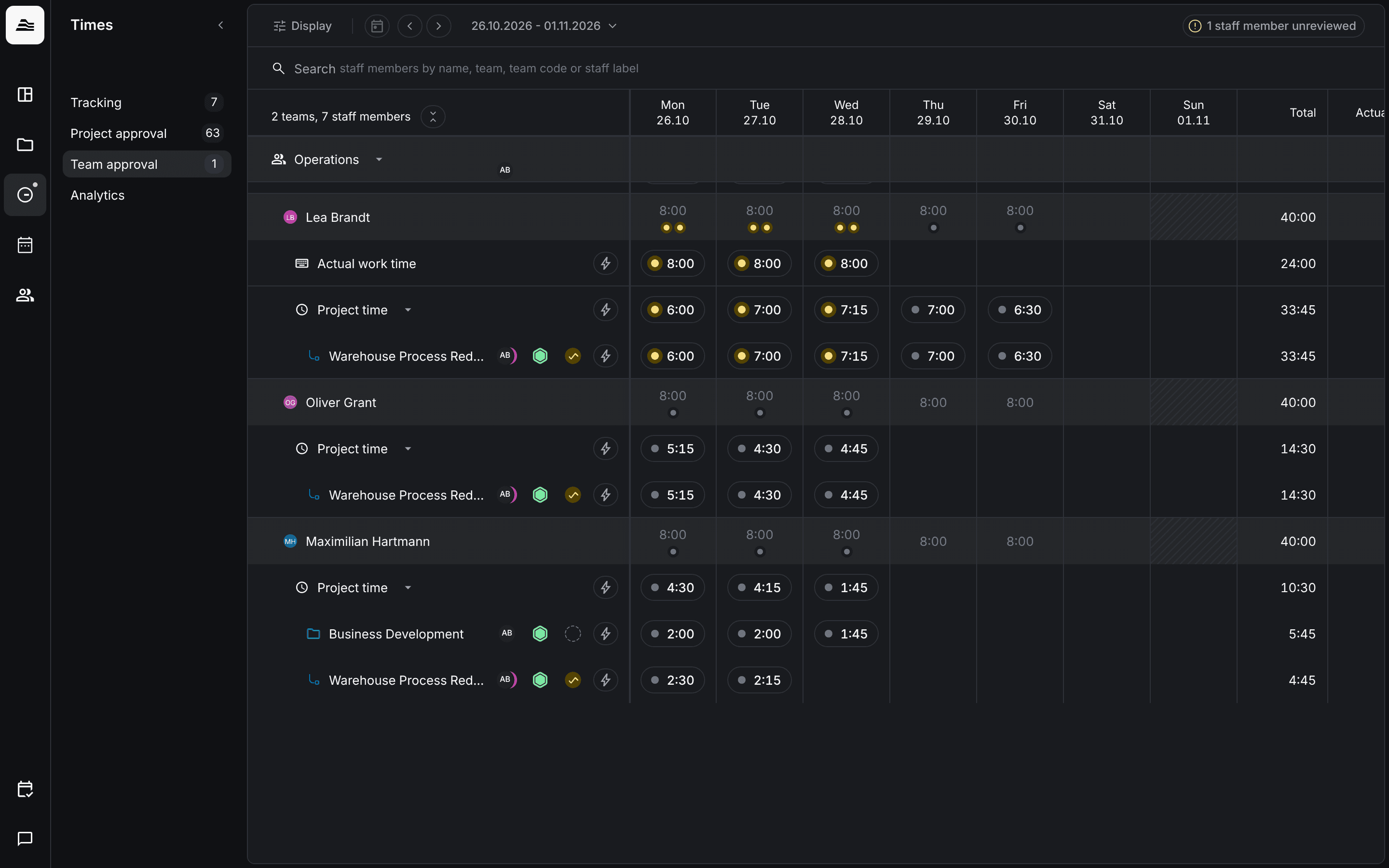
In der Teamzeitenprüfung prüfst du die Zeiten deiner Teammitglieder, über alle ihre Projekte hinweg.
Erforderliche Rechte: Team-Berechtigungen für Zeiteinträge, zum Beispiel als Teamleiter. Sie werden in den Einstellungen des Teams vergeben.
Öffne Zeiten → Teamzeitenprüfung. Für jeden Mitarbeiter siehst du seine Ist-Arbeitszeit, seine Projektzeit und darunter seine Projekte, für jeden Tag der Woche.
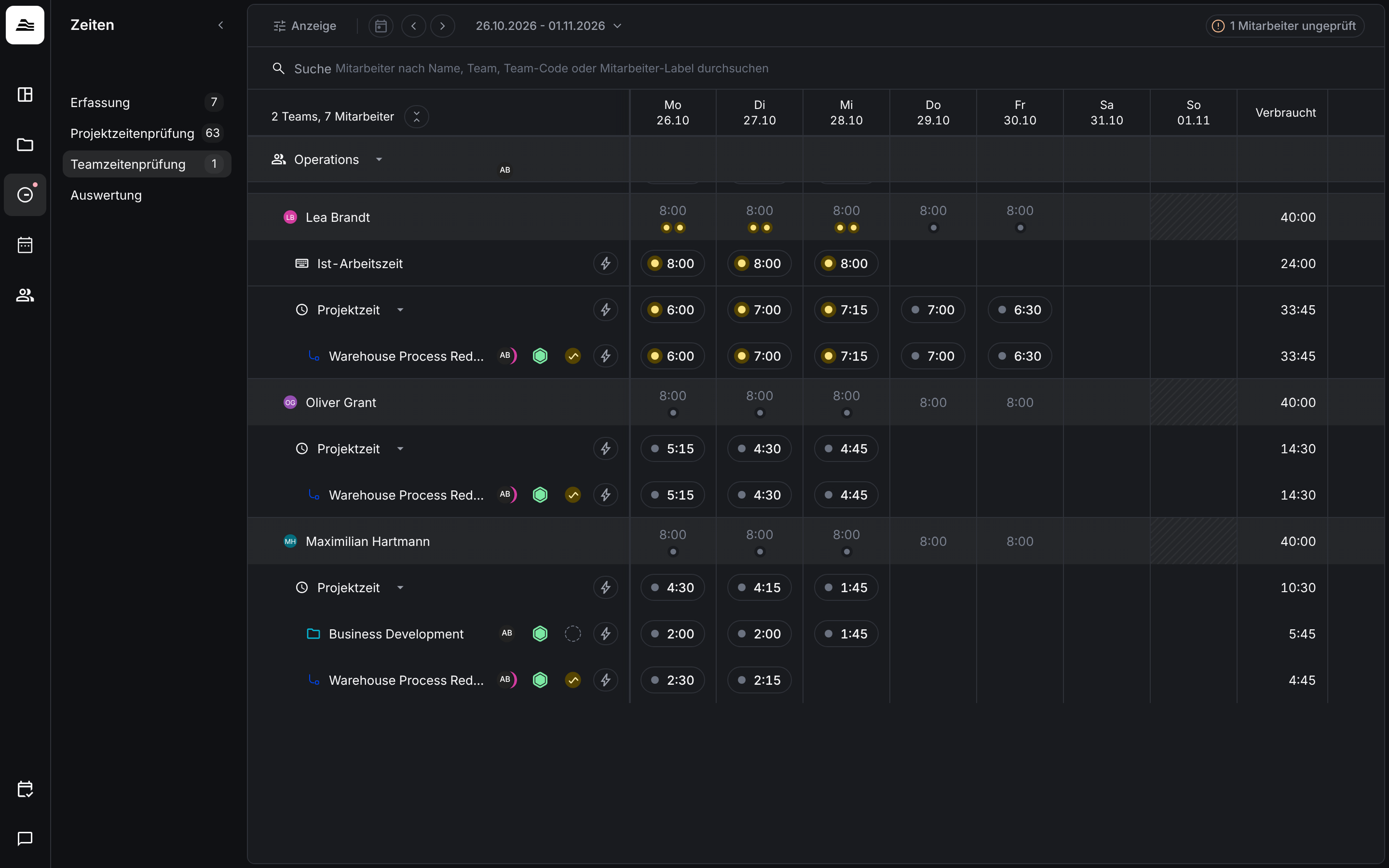
Fährst du mit der Maus über einen Tag eines Mitarbeiters, siehst du den Prüfungsstatus seiner Projektzeit und die Arbeitszeit-Compliance: erfasste Arbeitszeit im Verhältnis zum Soll und ob die Pausen konform sind.
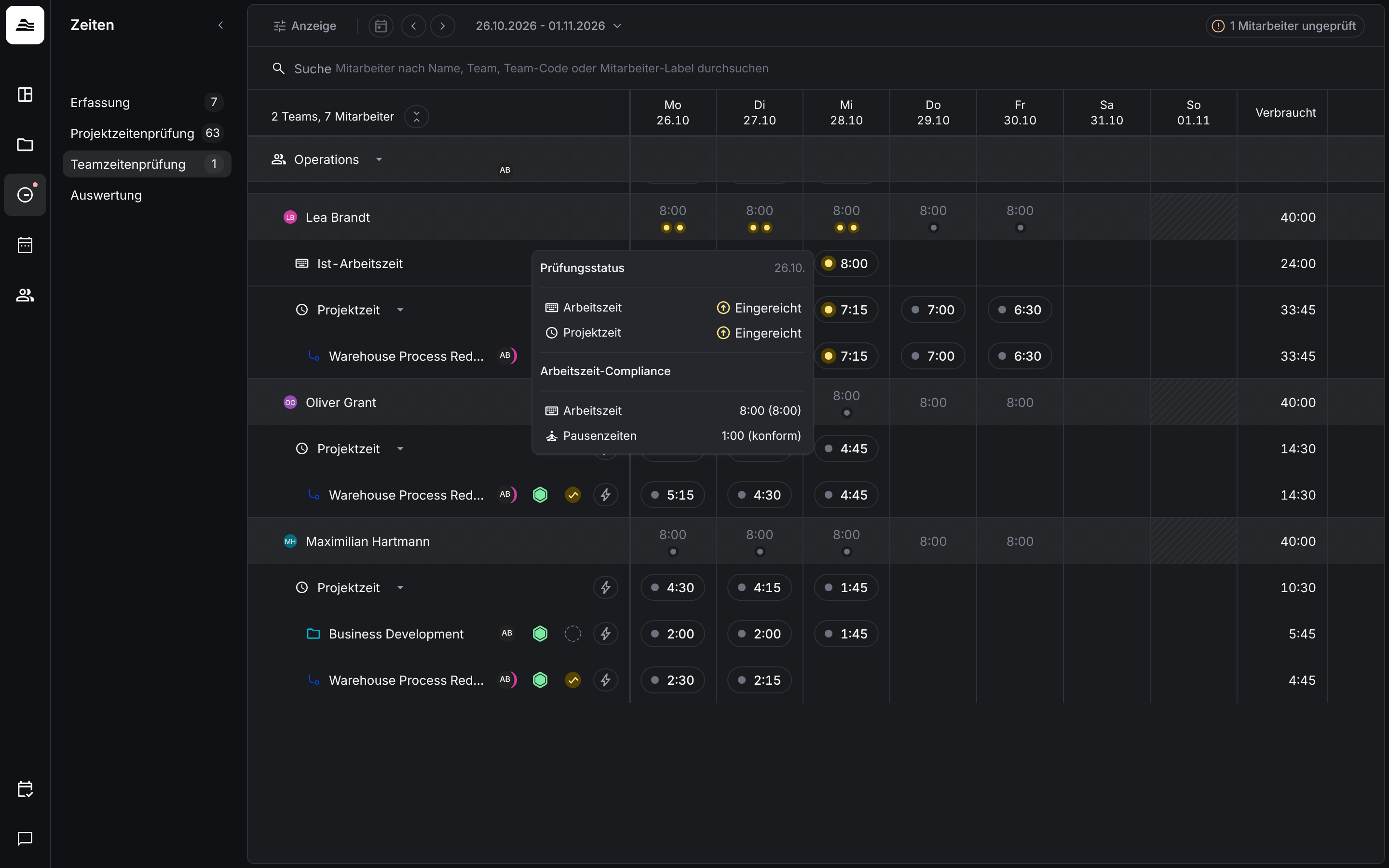
Arbeitszeit genehmigen
Erfasst dein Team Arbeitszeit, genehmigst du sie hier.
- Tag genehmigen oder ablehnen: Fahre in der Zeile Ist-Arbeitszeit mit der Maus über den Status der Arbeitszeit. Es erscheinen zwei Buttons: Der Haken genehmigt, das Kreuz lehnt ab. Fährst du über einen Button, siehst du den Statuswechsel, zum Beispiel von Eingereicht zu Abgelehnt, zusammen mit Arbeitszeit und Pausenzeiten.
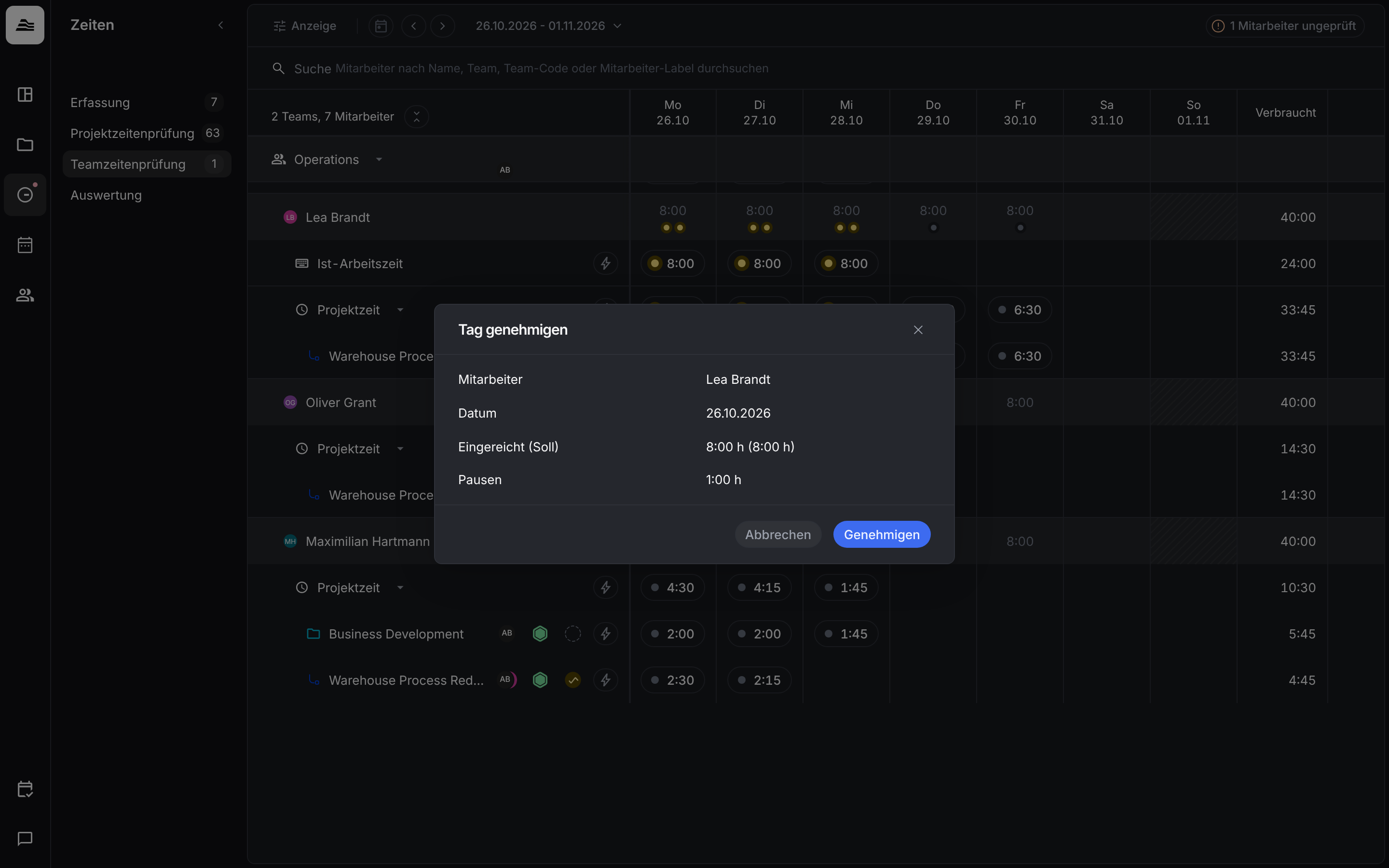
- Vor dem Genehmigen prüfen: Klicke auf die Arbeitszeit des Tages. Tag genehmigen zeigt Mitarbeiter, Datum, die eingereichte Arbeitszeit mit dem Soll und die Pausen. Klicke auf Genehmigen.
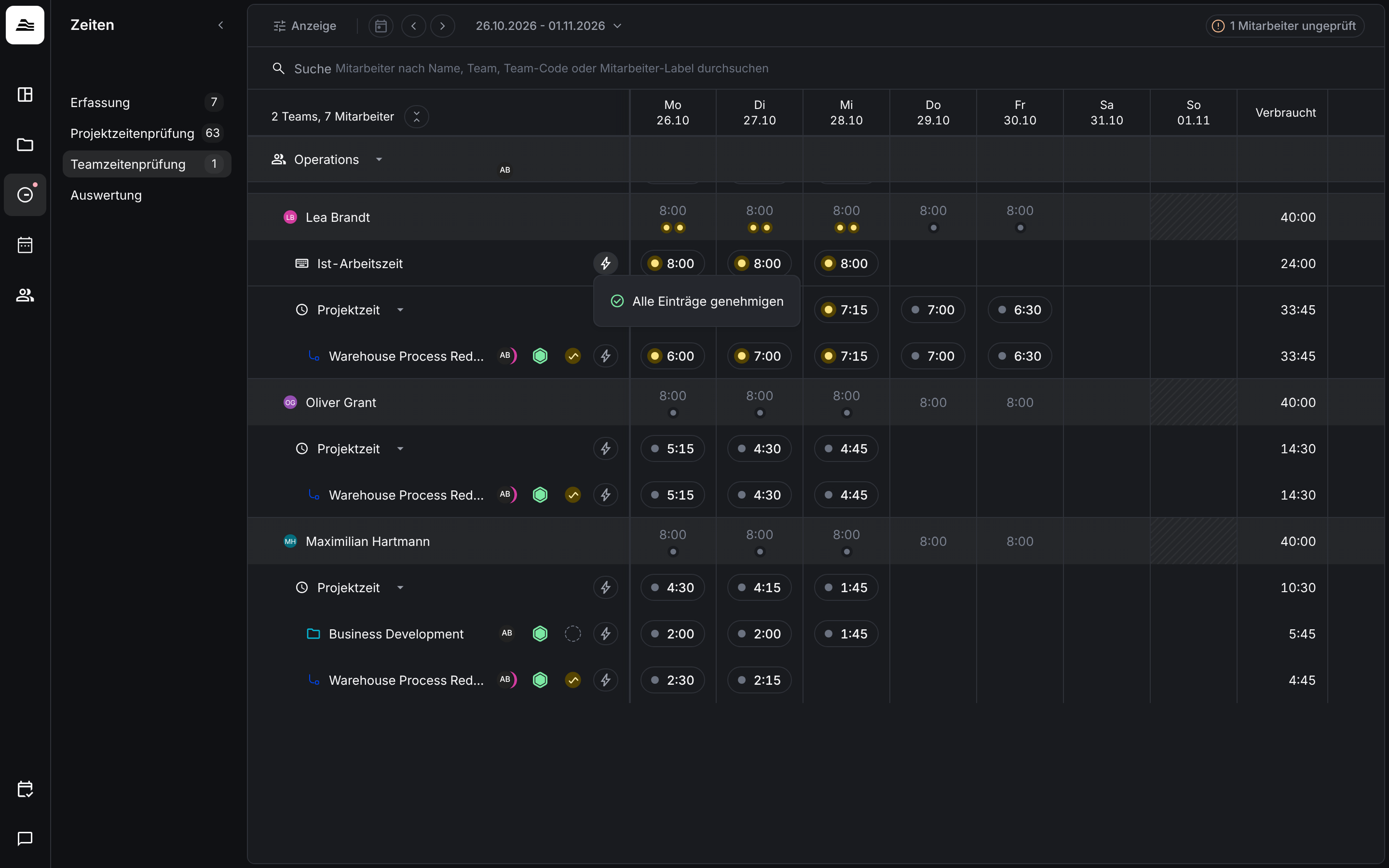
- Die ganze Woche: Klicke auf das Blitz-Symbol neben Ist-Arbeitszeit und wähle Alle Einträge genehmigen.
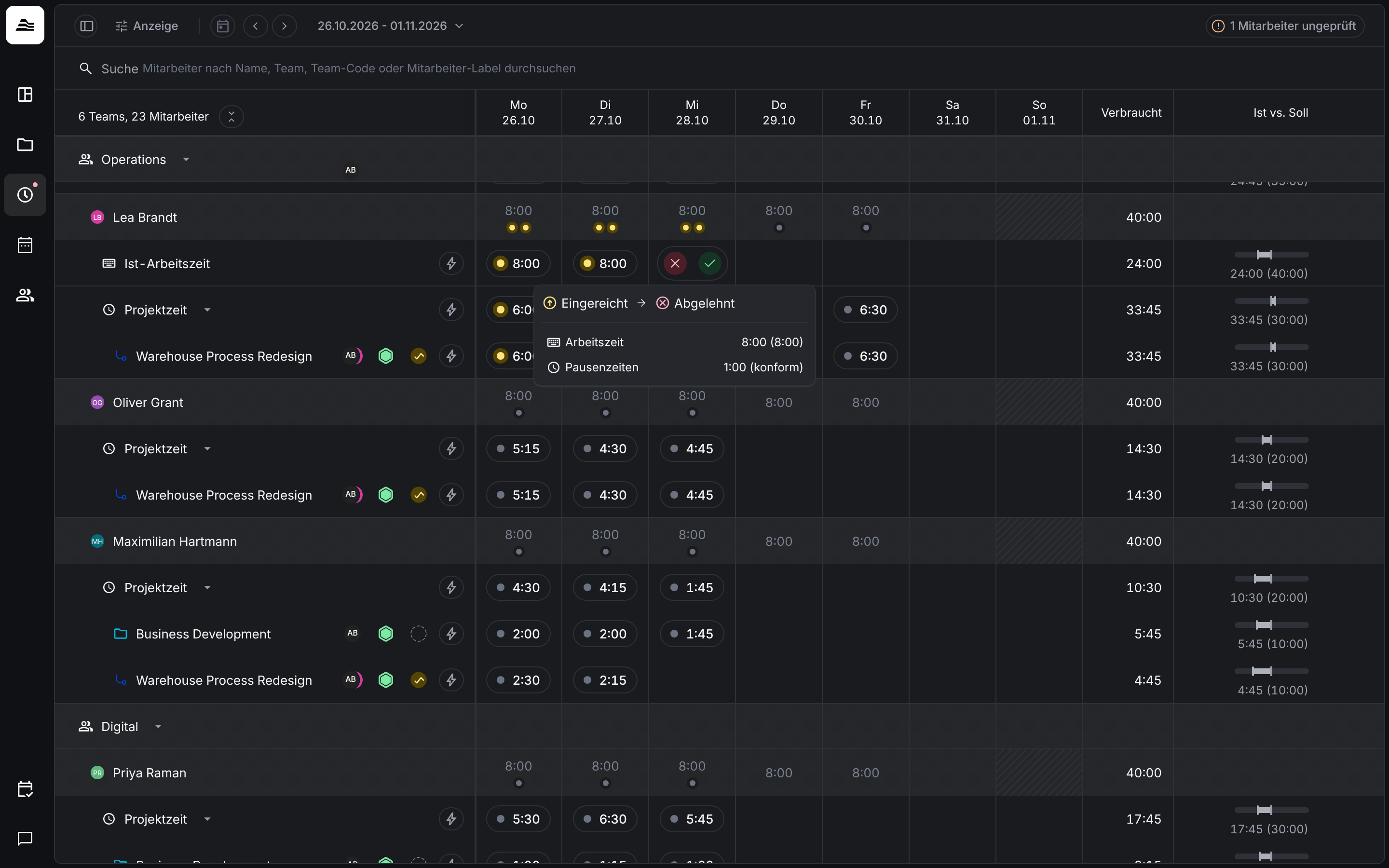
Projektzeit prüfen
Ein Klick auf einen Tag in einer Projektzeile öffnet denselben Prüfdialog wie in der Projektzeitenprüfung. Hier genehmigst du einzelne Einträge oder lehnst sie ab. Projekttage schließen kannst du nur in der Projektzeitenprüfung.
HR-Systeme
Ist ein HR-System angebunden, kann die Arbeitszeit dorthin übertragen werden, sobald sie eingereicht oder geprüft ist.
Verwandte Artikel
- Projektzeitenprüfung: Zeiten pro Projekt prüfen.
- Arbeitszeit und Pausen: wie Mitarbeiter Arbeitszeit erfassen.