
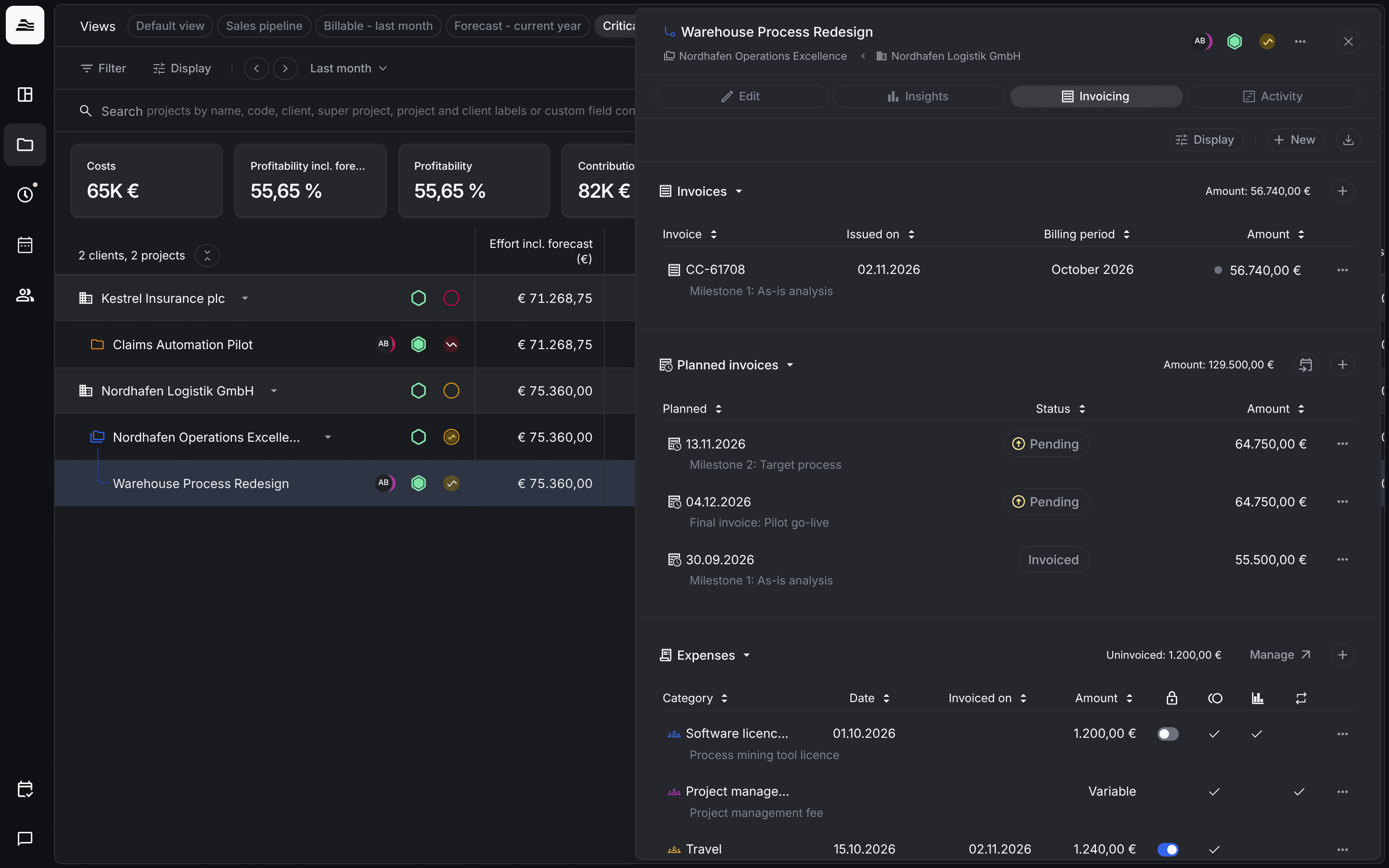
Eine Rechnung in Aerion ist ein Abrechnungsbeleg. Sie hält fest, was du für einen Zeitraum abrechnest, und kennzeichnet die enthaltenen Zeiteinträge und Zusatzleistungen als abgerechnet. Das eigentliche Rechnungsdokument entsteht in deinem Rechnungstool, zum Beispiel easybill oder sevDesk.
Benötigte Rechte: Admin oder individuelle Projektrechte mit dem Recht, das Projekt abzurechnen
Tab Abrechnung öffnen
Öffne das Projekt und wechsle zu Abrechnung. Der Tab hat drei Bereiche: Rechnungen, Geplante Rechnungen und Zusatzleistungen.
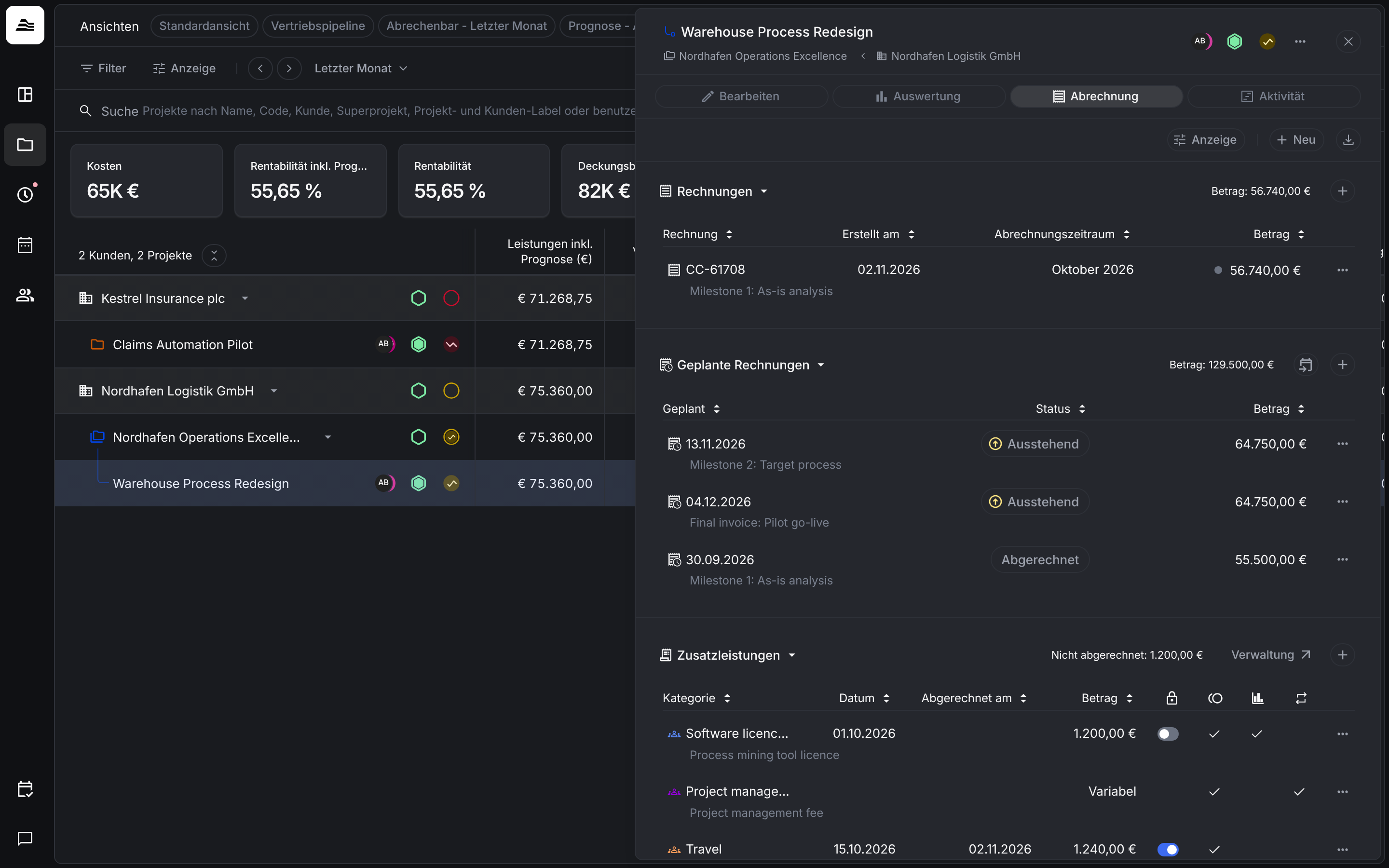
Unter Anzeige legst du fest, ob Notizen, abgerechnete geplante Rechnungen und gesperrte Zusatzleistungen angezeigt werden.
Rechnung erstellen
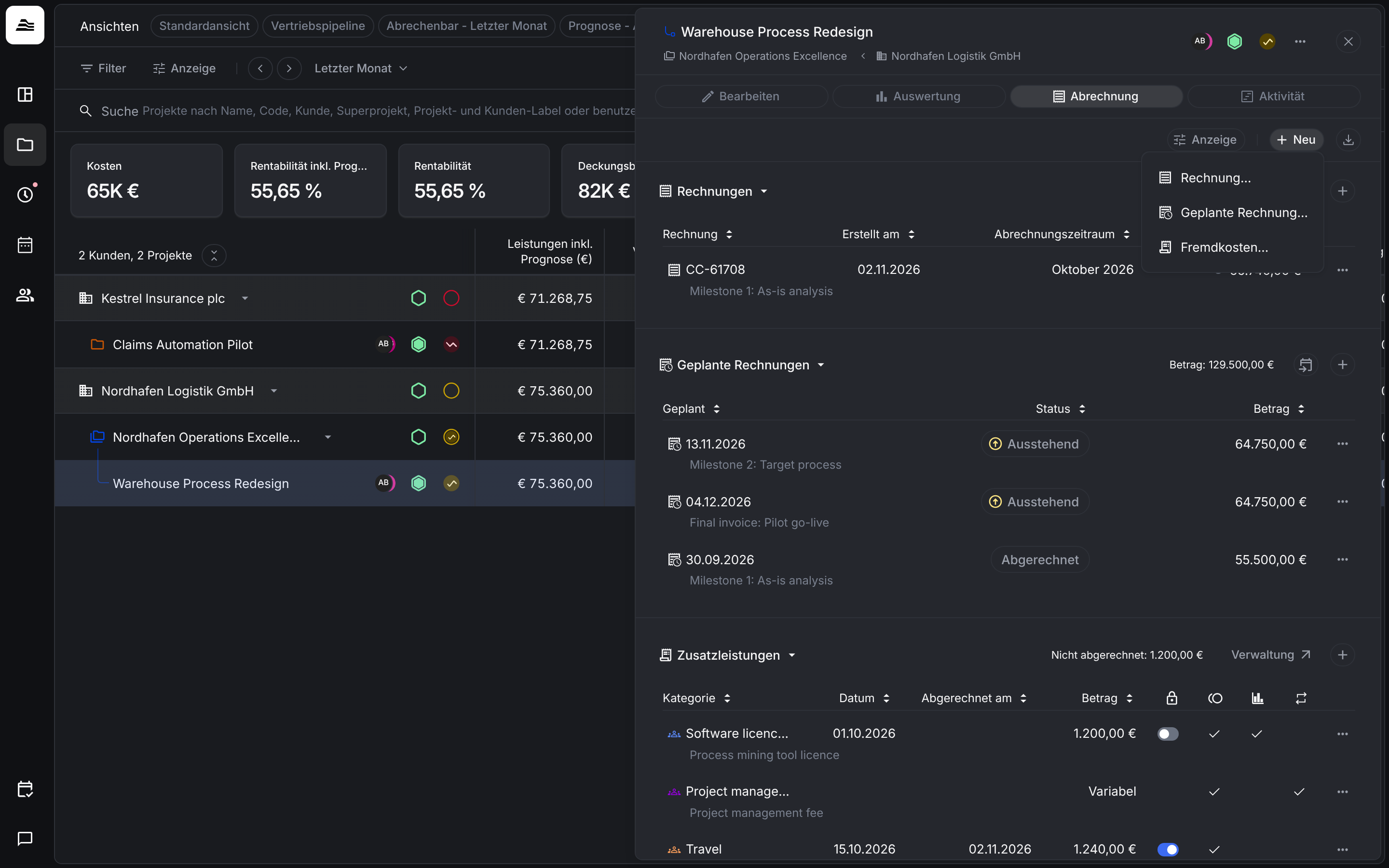
Klicke neben Rechnungen auf + oder auf Neu → Rechnung…. Um eine geplante Rechnung abzurechnen, öffne ihr Menü … und wähle Rechnung erstellen. Aerion übernimmt dann Betrag und Notiz.
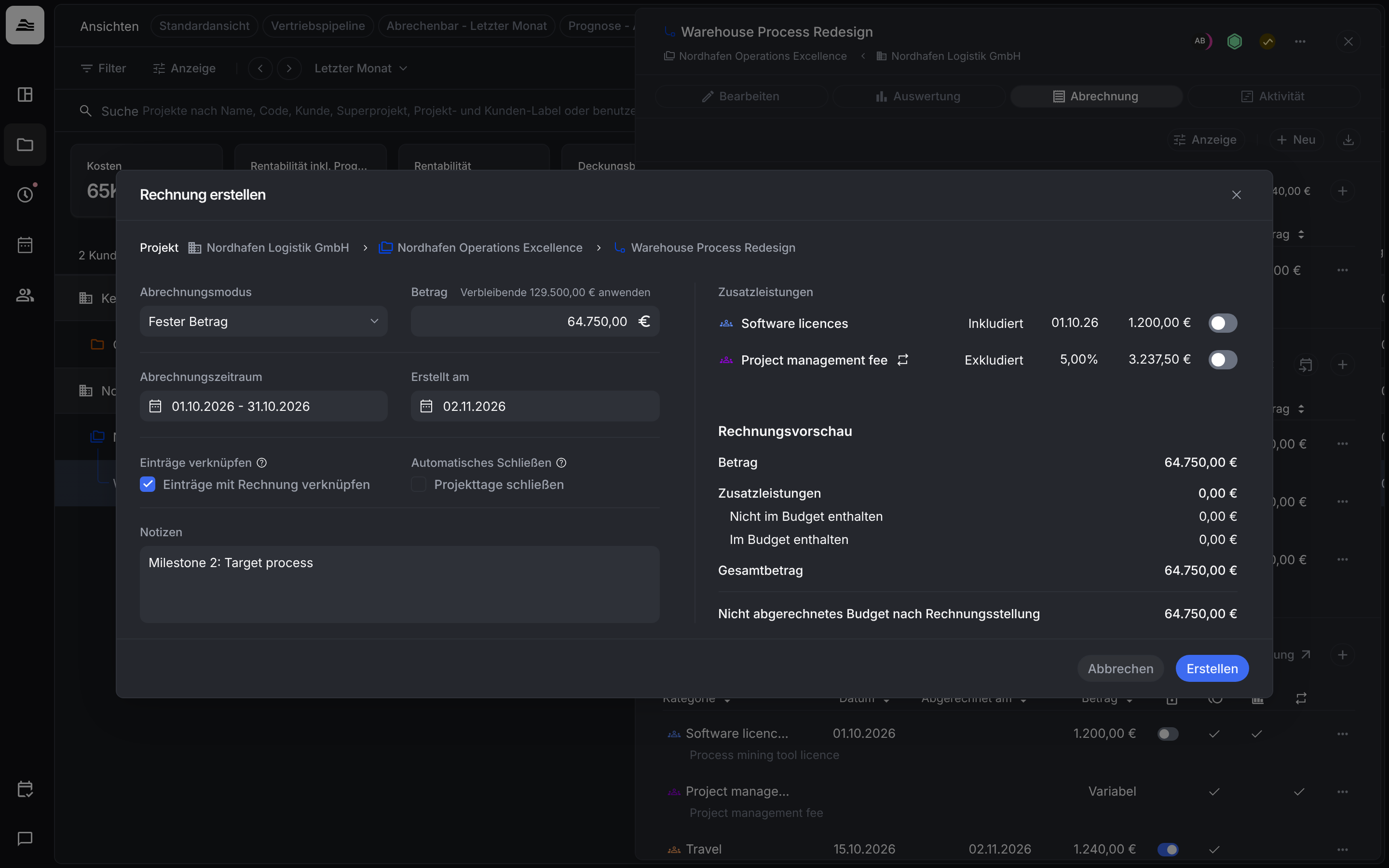
In Rechnung erstellen legst du fest:
- Abrechnungsmodus: Nach Aufwand rechnet die nicht abgerechneten Leistungen im Abrechnungszeitraum ab. Fester Betrag rechnet einen Betrag ab, den du eingibst. Verbleibende … anwenden übernimmt das restliche Budget.
- Abrechnungszeitraum und Erstellt am.
- Einträge verknüpfen: Lass Einträge mit Rechnung verknüpfen an. Nicht abgerechnete und offene Zeiteinträge im Abrechnungszeitraum werden mit der Rechnung verknüpft und auf geprüft und abgerechnet gesetzt. Ohne Verknüpfung gelten die Einträge weiter als nicht abgerechnet und können doppelt abgerechnet werden.
- Automatisches Schließen: Projekttage schließen schließt die Projekttage im Abrechnungszeitraum. Bestehende Einträge werden auf geprüft gesetzt, für diese Tage lassen sich keine Einträge mehr erstellen oder einreichen.
- Notizen.
Rechts schaltest du die Zusatzleistungen ein, die du mit dieser Rechnung abrechnen willst. Die Rechnungsvorschau zeigt den Betrag, die Zusatzleistungen außerhalb und innerhalb des Budgets, den Gesamtbetrag und das Nicht abgerechnete Budget nach Rechnungsstellung. Klicke auf Erstellen.
Aerion zeigt die Rechnungsübersicht. Von dort exportierst du die Rechnung für dein Rechnungstool.
Mit Rechnungen arbeiten
Klicke auf eine Rechnung, um den Bezahlstatus (Fällig, Bezahlt oder Überfällig) und die Notizen zu bearbeiten. Kommt die Rechnung aus easybill, übernimmt Automatisch den Status von dort. Das Menü … bietet:
- Abrechnungsbericht anzeigen: die Rechnungsübersicht mit Abrechnungsdatum, Rechnungsnummer und Gesamtbetrag.
- Zeiteinträge anzeigen: die Zeiteinträge, die mit der Rechnung verknüpft sind.
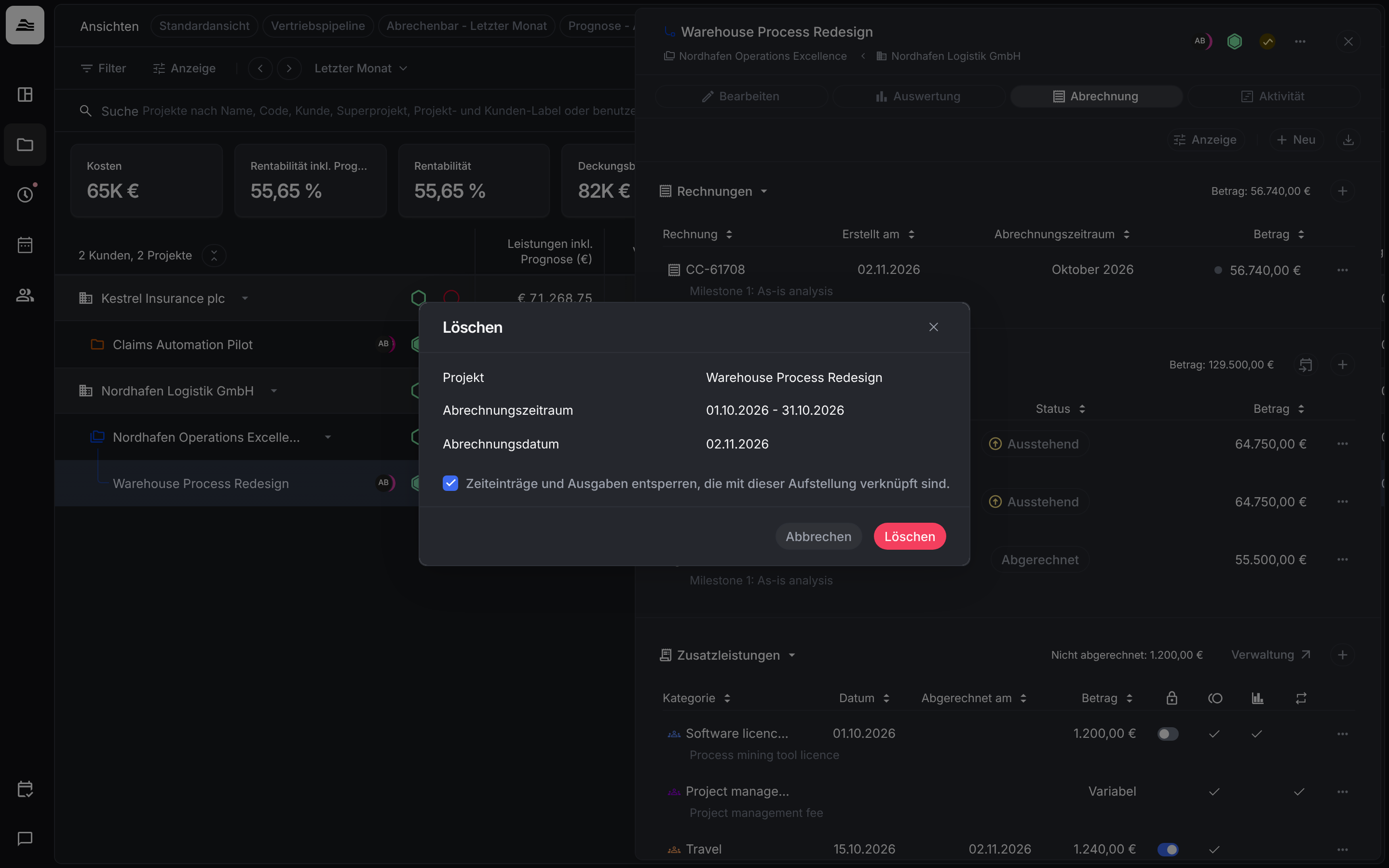
- Löschen: entfernt die Rechnung.
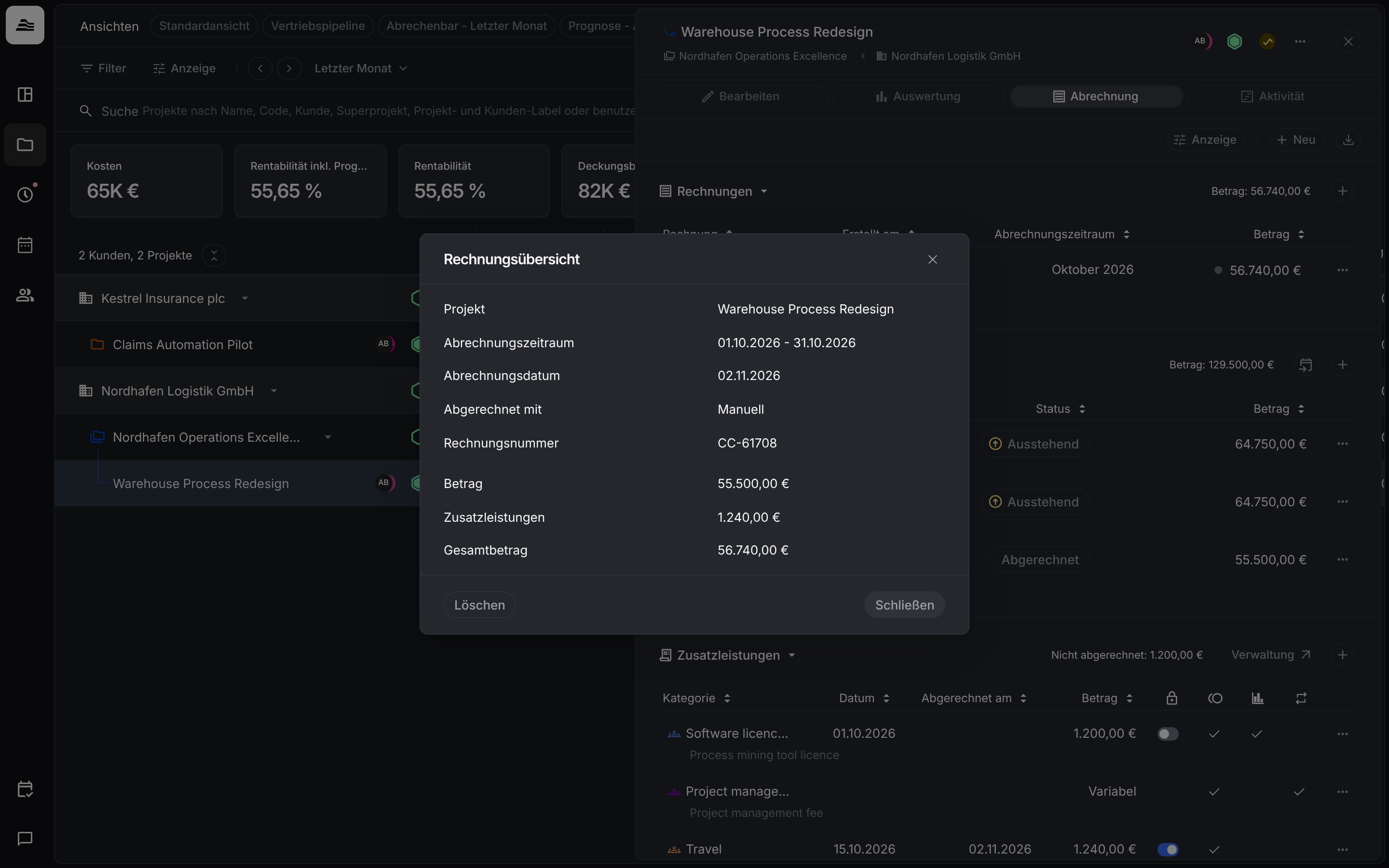
Wenn du eine Rechnung löschst, lass Zeiteinträge und Ausgaben entsperren, die mit dieser Aufstellung verknüpft sind an, damit sie wieder abgerechnet werden können.
Rechnungen exportieren
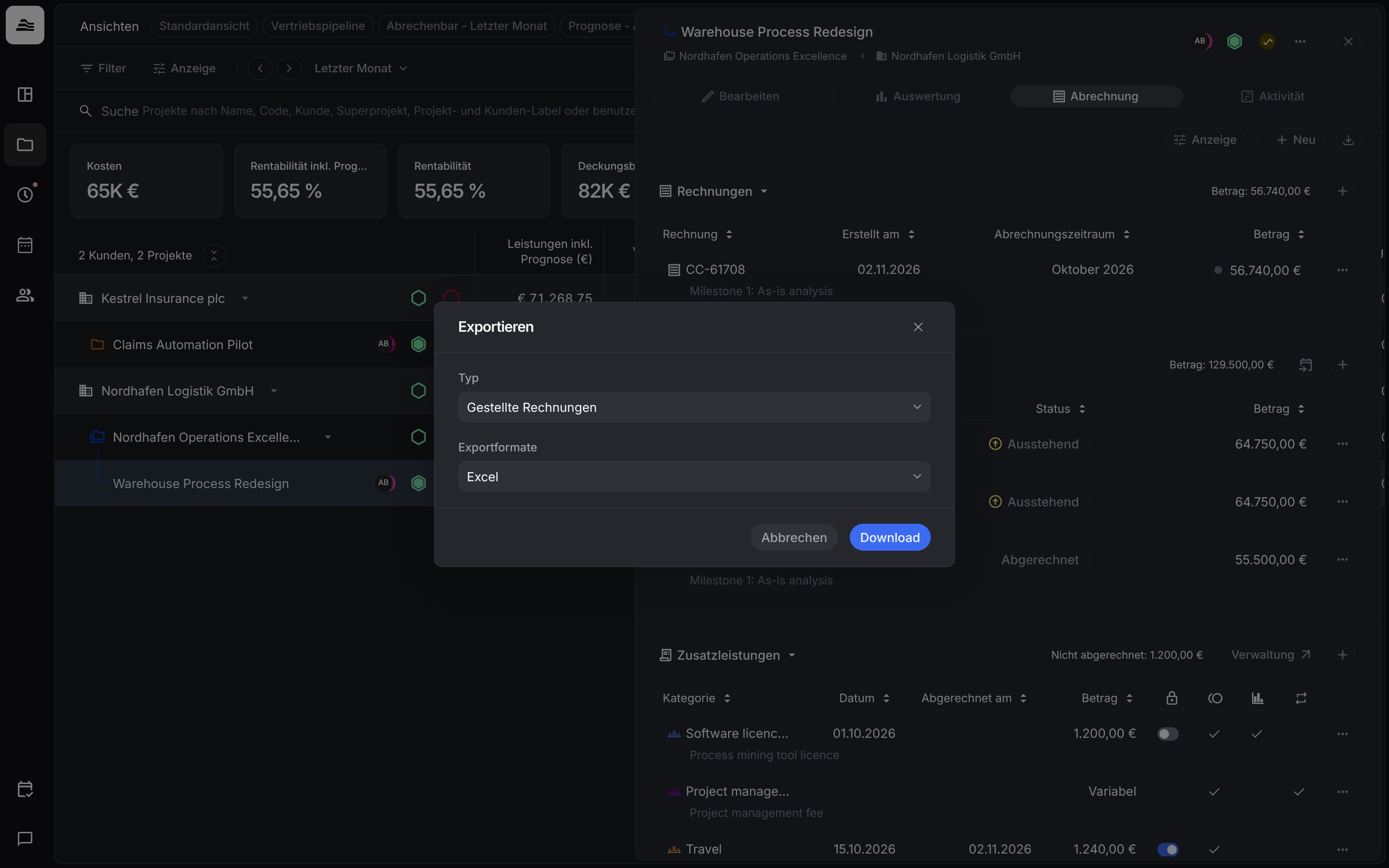
Klicke im Tab Abrechnung auf das Download-Symbol. Wähle den Typ, Gestellte Rechnungen oder Geplante Rechnungen, und unter Exportformate Excel oder CSV und klicke auf Download.
Verwandte Artikel
- Rechnungen planen: Abschlagszahlungen und Meilensteine einplanen.
- Zusatzleistungen und Zusatzleistungstypen: Kosten zusätzlich zur Zeit abrechnen.
- Prüf- und Abrechnungsstatus: was abgerechnet und gesperrt für Zeiteinträge bedeutet.