
Dieser Leitfaden begleitet dich durch deine ersten Tage in Aerion: anmelden, Profil einrichten, Zeiten erfassen und Arbeitstage einreichen.
Du richtest Aerion für dein ganzes Team ein? Dann starte mit „Aerion für dein Team einrichten“.
1. Einladung annehmen
Du bekommst von Aerion eine Einladungs-E-Mail. Öffne den Link und setze entweder ein Passwort oder melde dich direkt per SSO an, wenn dein Konto das nutzt.
2. Profil und Einstellungen prüfen
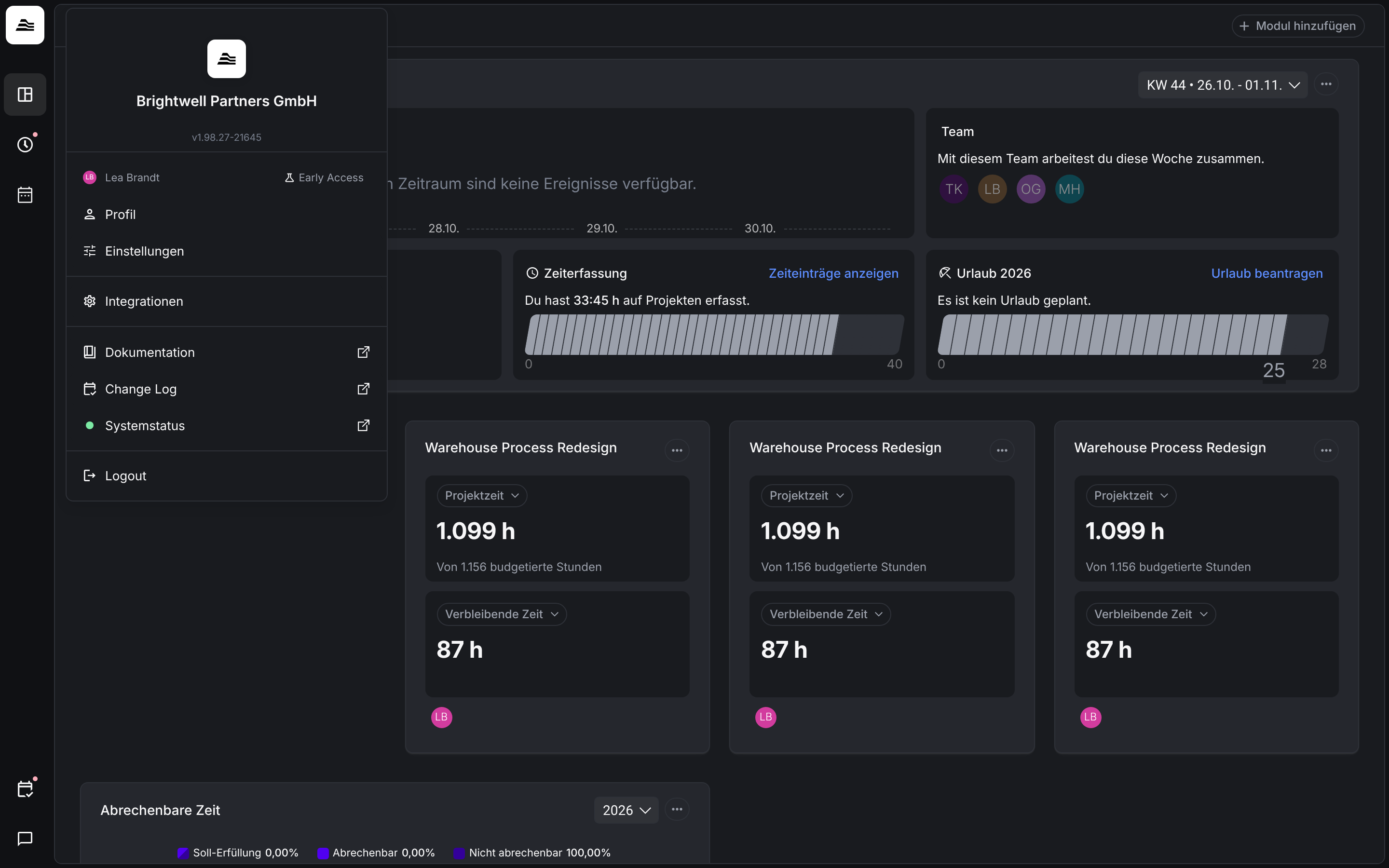
Klicke oben links auf das Aerion-Logo, um dein Profilmenü zu öffnen. Unter Profil prüfst du deine Angaben, unter Einstellungen deine persönlichen Einstellungen.
3. Dein Dashboard
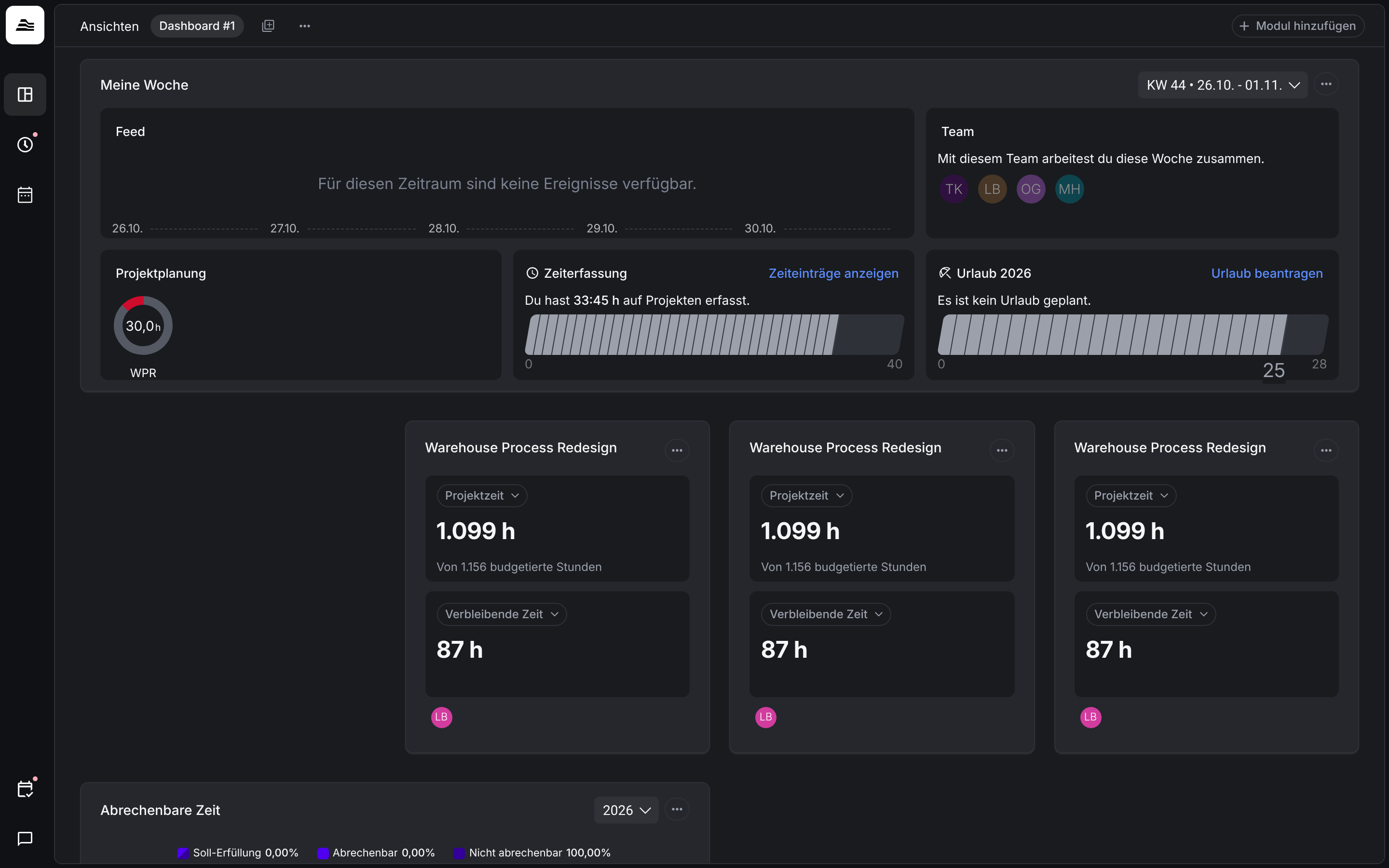
Nach der Anmeldung landest du auf deinem Dashboard. Meine Woche zeigt, was diese Woche ansteht, wie viel Projektzeit du erfasst hast und wie viel Urlaub dir bleibt. Mit Zeiteinträge anzeigen springst du zu deiner Zeiterfassung, mit Urlaub beantragen planst du freie Tage.
Du kannst mehrere Dashboards anlegen und mit Modul hinzufügen Module hinzufügen und anordnen.
4. Zeiten erfassen
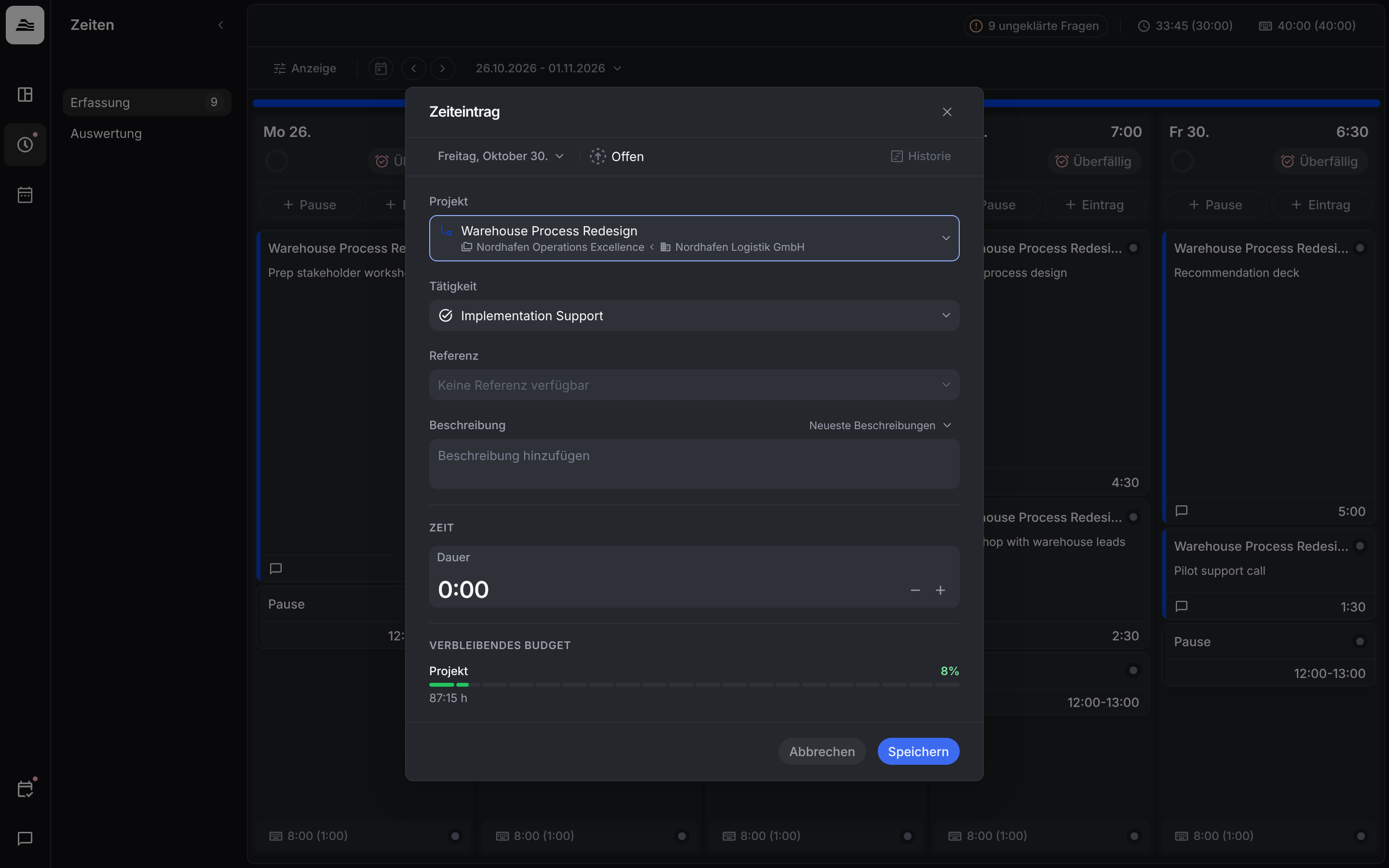
Öffne Zeiten → Erfassung. Du siehst deine Woche mit einer Spalte pro Tag.
- Eintrag öffnet Zeiteintrag. Wähle Projekt und Tätigkeit, ergänze bei Bedarf Referenz und Beschreibung und trage die Dauer ein. Verbleibendes Budget zeigt, wie viel vom Projektbudget noch übrig ist. Klicke auf Speichern.
- Pause fügt dem Tag eine Pause hinzu.
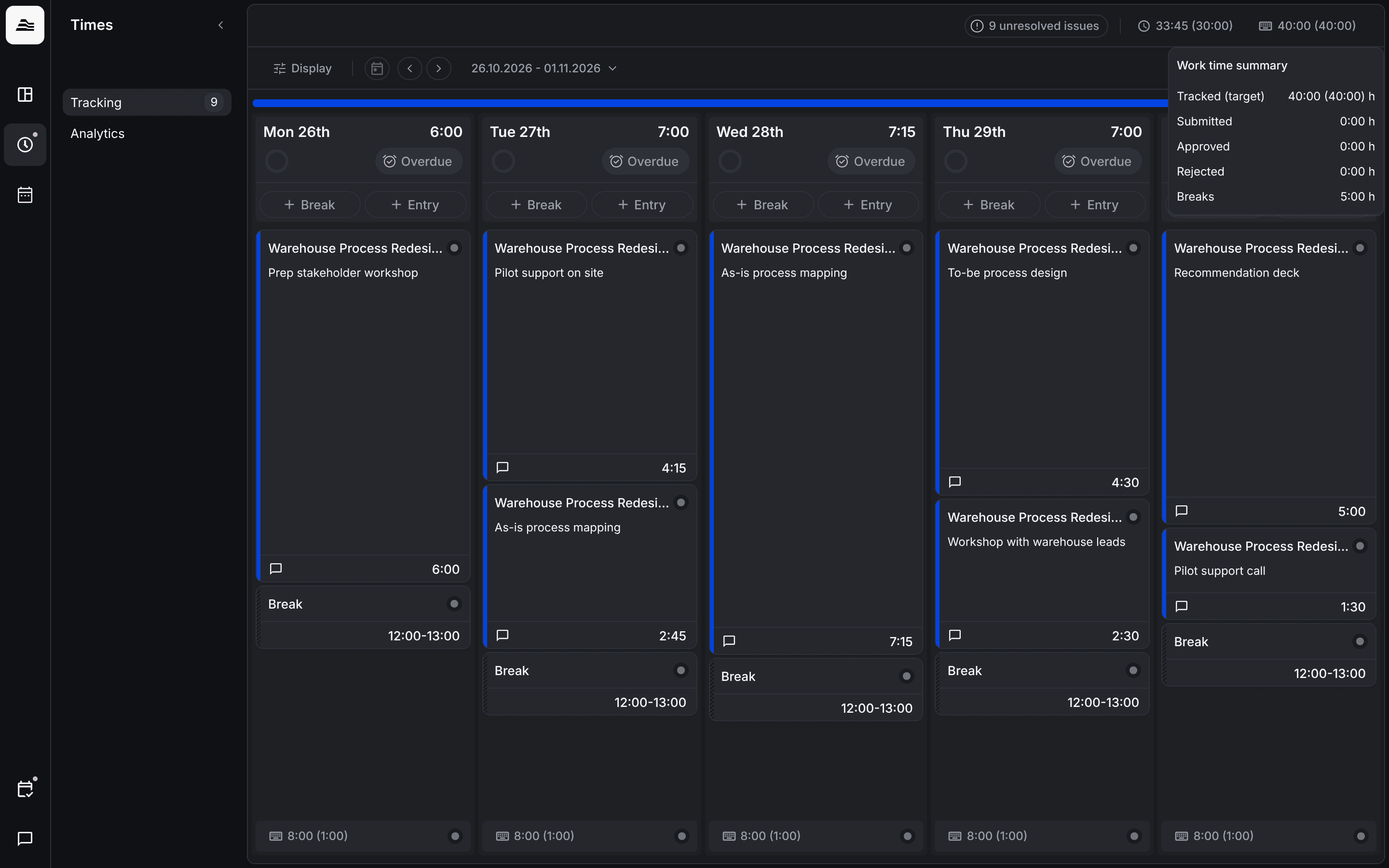
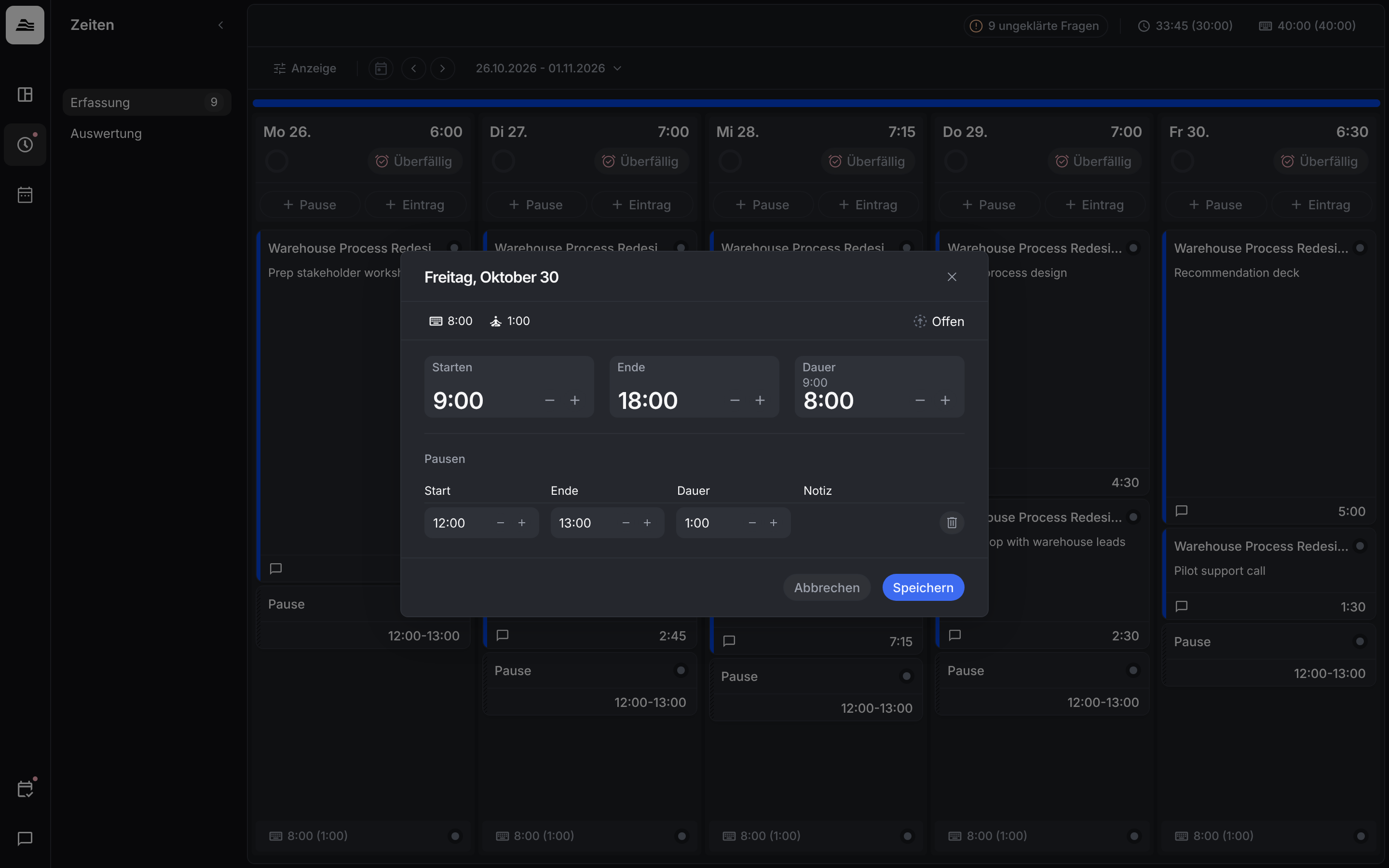
Erfasst dein Team Arbeitszeit, legt Aerion für jeden Arbeitstag einen Arbeitszeiteintrag mit deinen Standardzeiten für Beginn, Ende und Pausen an. Die Leiste unten in einer Tagesspalte zeigt deine Arbeitszeit, in Klammern deine Pausen. Ein Klick darauf öffnet den Eintrag, dort passt du Start, Ende und Pausen an.
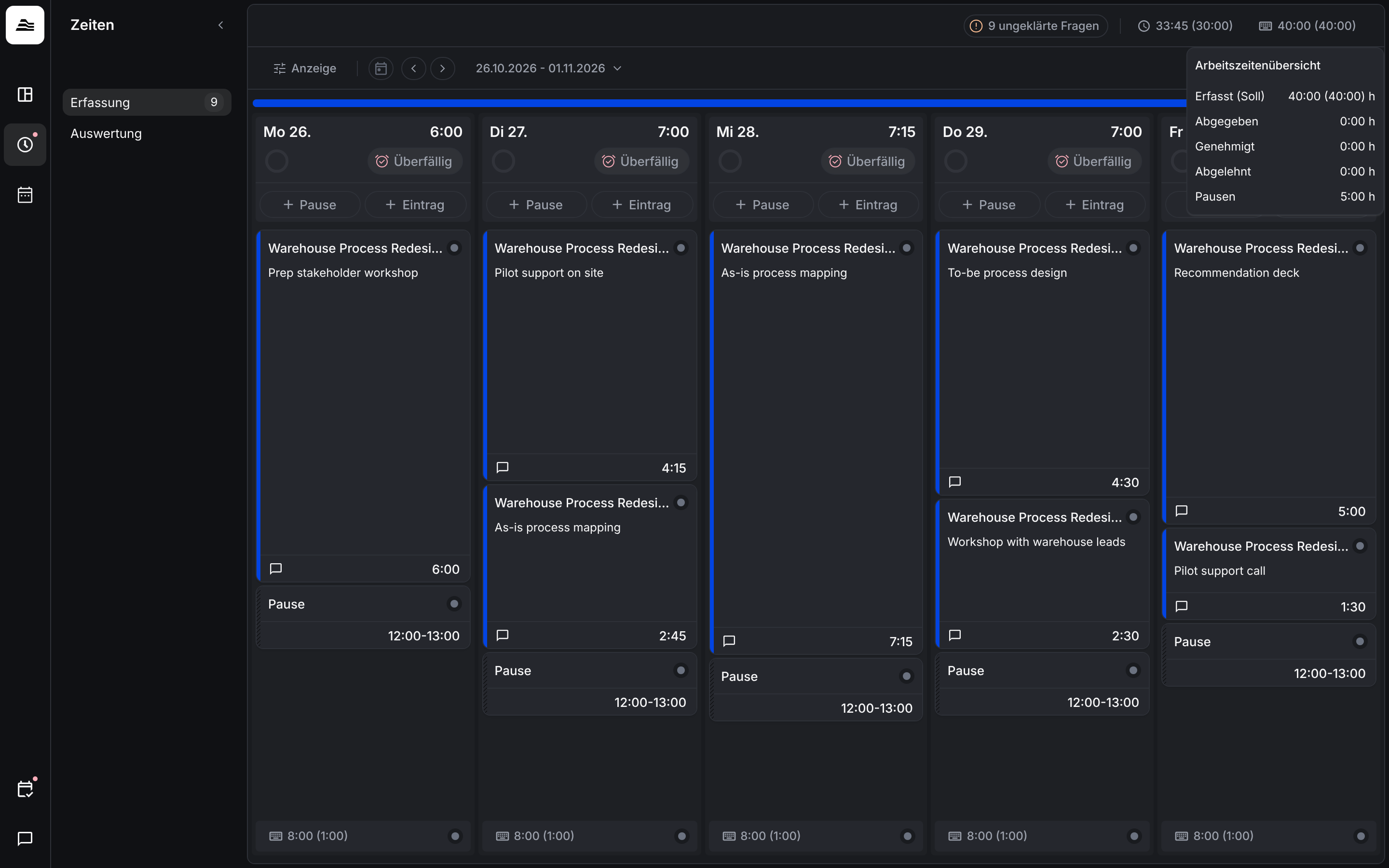
Oben auf der Seite siehst du deine Summen für die Woche. Fährst du mit der Maus darüber, siehst du Details: Die Projektzeitenübersicht zeigt erfasste (geplante), abgegebene, genehmigte und abgelehnte Stunden, die Arbeitszeitenübersicht erfasste (Soll), abgegebene, genehmigte und abgelehnte Stunden und Pausen.
Tipp: Um auch Samstag und Sonntag zu sehen, schalte unter Anzeige die Option Wochenenden anzeigen ein.
5. Arbeitstag einreichen
Ist ein Tag vollständig, klicke oben in seiner Spalte auf Tag einreichen. Tage in der Zukunft lassen sich noch nicht einreichen. Bist du zu spät dran, zeigt der Button stattdessen Überfällig.
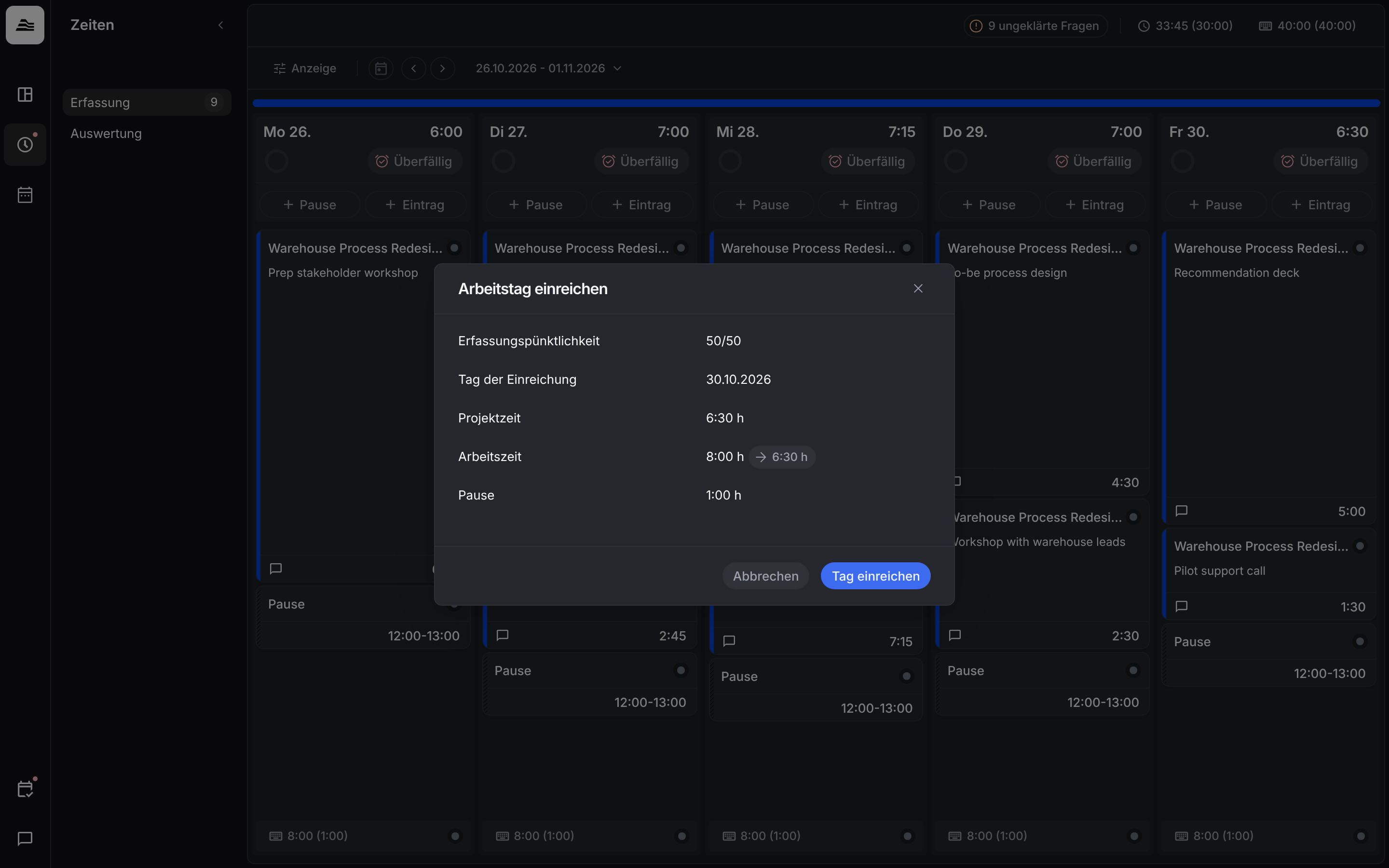
Der Button öffnet Arbeitstag einreichen mit deiner Erfassungspünktlichkeit, dem Tag der Einreichung, deiner Projektzeit, deiner Arbeitszeit und deinen Pausen. Bestätige mit Tag einreichen.
Der Kreis neben dem Button zeigt deinen Tracking-Score. Oben auf der Seite zählt ungeklärte Fragen deine überfälligen und abgelehnten Zeiteinträge.
6. Urlaub beantragen
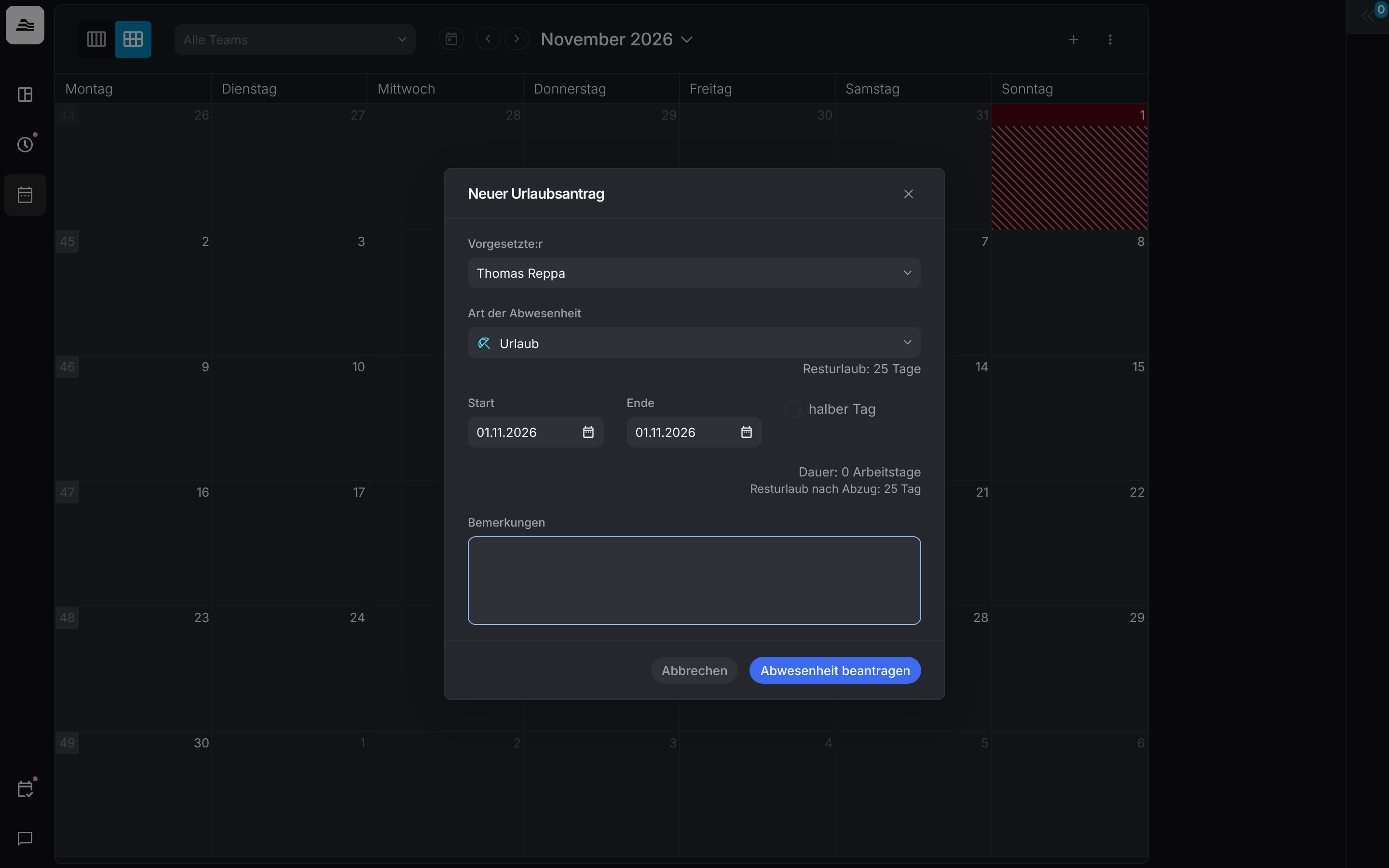
In den meisten Teams beantragst du Urlaub im angebundenen HR-System. Nutzt dein Team keins, beantragst du Urlaub in Aerion: Klicke auf deinem Dashboard auf Urlaub beantragen oder öffne Abwesenheiten und klicke auf +.
Wähle in Neuer Urlaubsantrag Vorgesetzte:n und Art der Abwesenheit, trage Start und Ende ein und ergänze bei Bedarf Bemerkungen. Aerion zeigt dir deinen Resturlaub. Klicke auf Abwesenheit beantragen.
7. Apps installieren
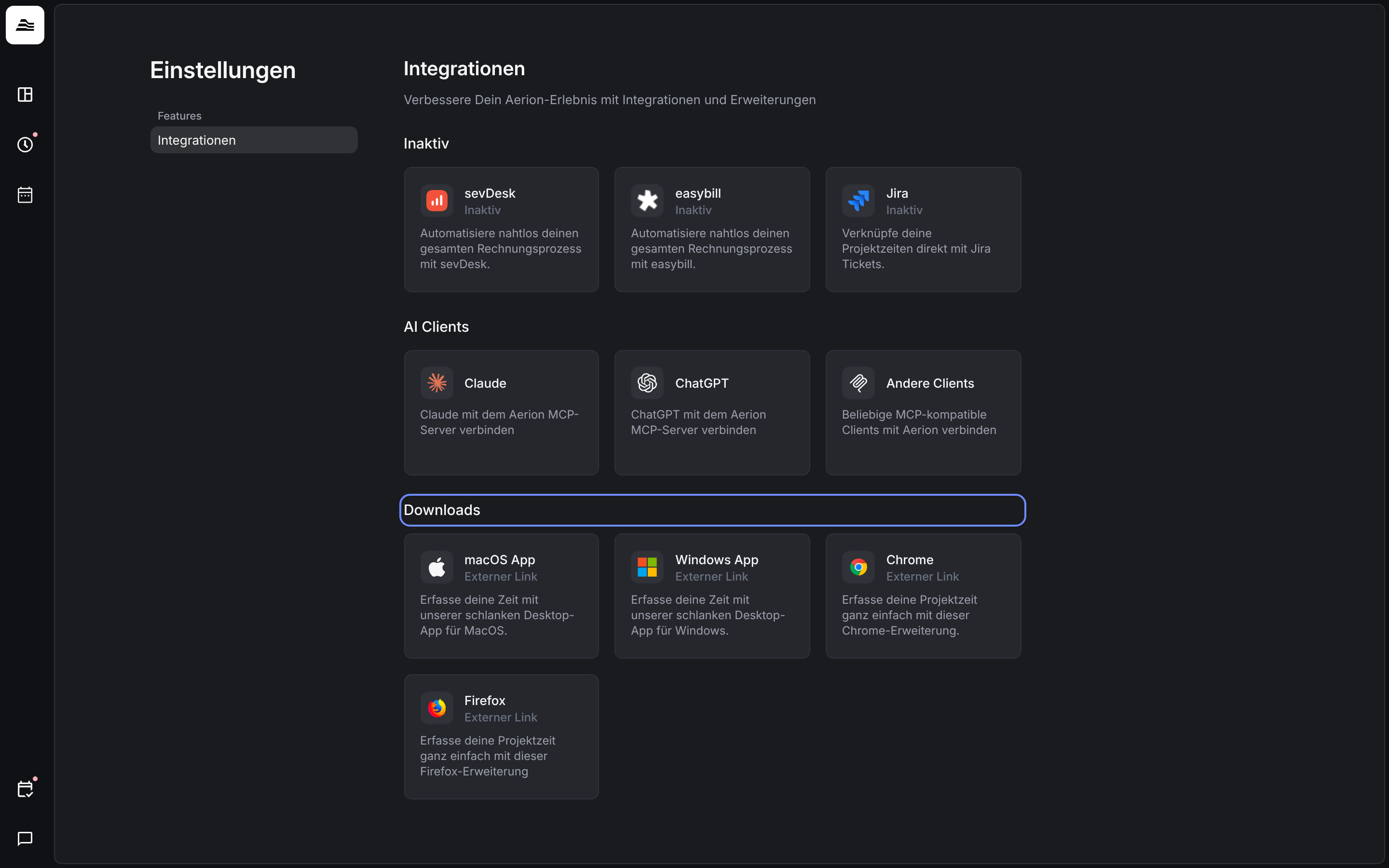
Unter Einstellungen → Integrationen → Downloads findest du die Desktop-Apps für macOS und Windows und die Browser-Erweiterungen für Chrome und Firefox. Damit erfasst du Zeiten direkt vom Desktop oder im Browser.
Verwandte Artikel
- Aerion im Überblick: was Aerion ist und welche Bereiche es gibt.
- Aerion für dein Team einrichten: die Einrichtungs-Checkliste für Admins.