Diese Checkliste führt dich durch die Einrichtung von Aerion für dein Team, in der Reihenfolge, die sich für ein neues Konto bewährt hat. Zu jedem Schritt steht, wo du die Einstellungen findest und was du entscheiden musst.
Erforderliche Rechte: Admin
Du bist kein Admin? Dann starte mit „Erste Schritte für Mitarbeiter“.
Alle Kontoeinstellungen findest du in deinem Profilmenü unter Kontoeinstellungen.
1. Workspace-Grundlagen
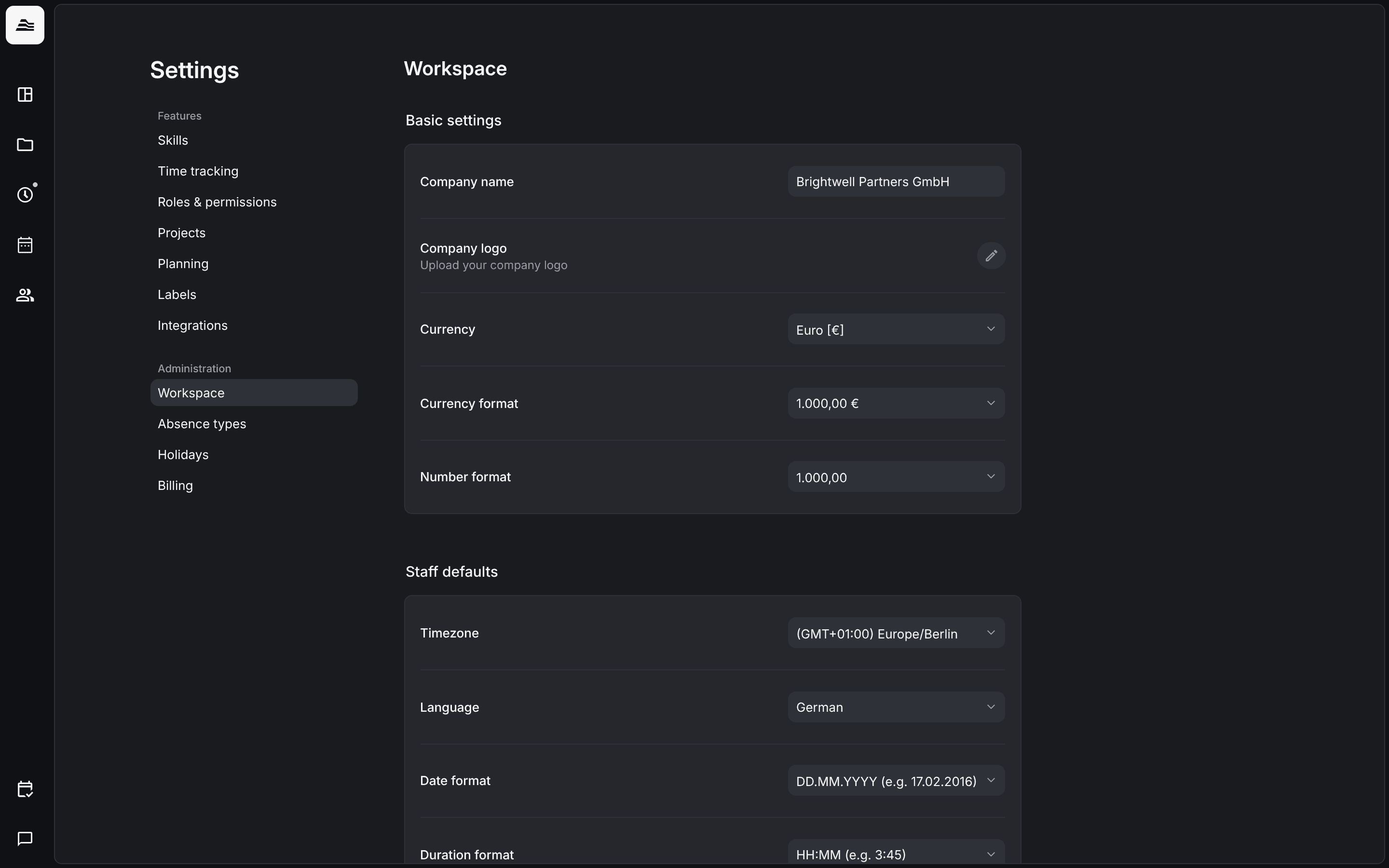
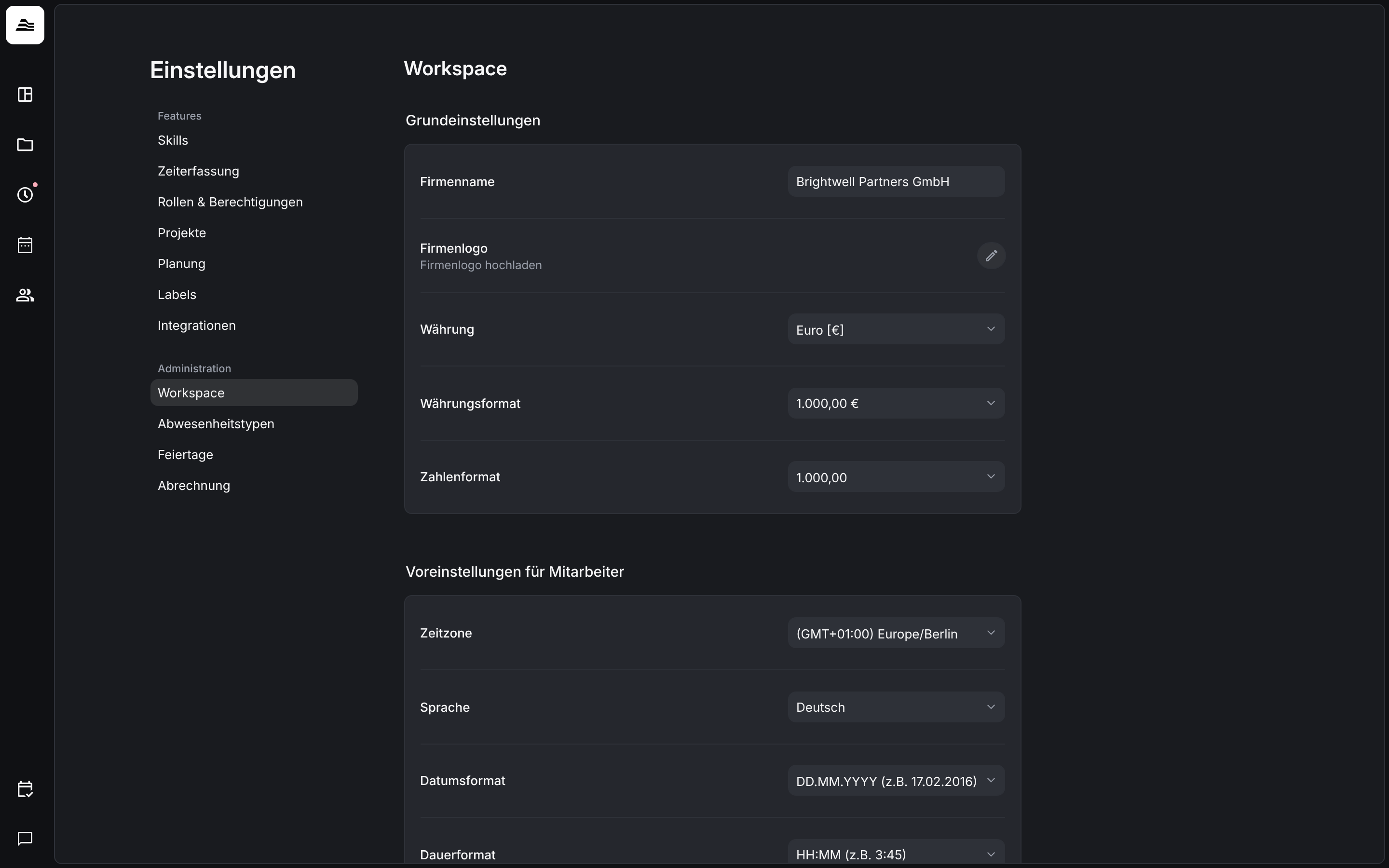
Öffne Einstellungen → Workspace.
- Grundeinstellungen: Firmenname, Firmenlogo, Währung, Währungsformat und Zahlenformat.
- Voreinstellungen für Mitarbeiter: Zeitzone, Sprache, Datumsformat, Dauerformat und Stundenanzeige. Sie gelten für neue Mitarbeiter.
- Budgetinfos für alle Mitarbeiter: Mit Budgetinfos aktivieren sehen Mitarbeiter das verbleibende Projektbudget in Stunden und Prozent. Der Geldbetrag bleibt verborgen.
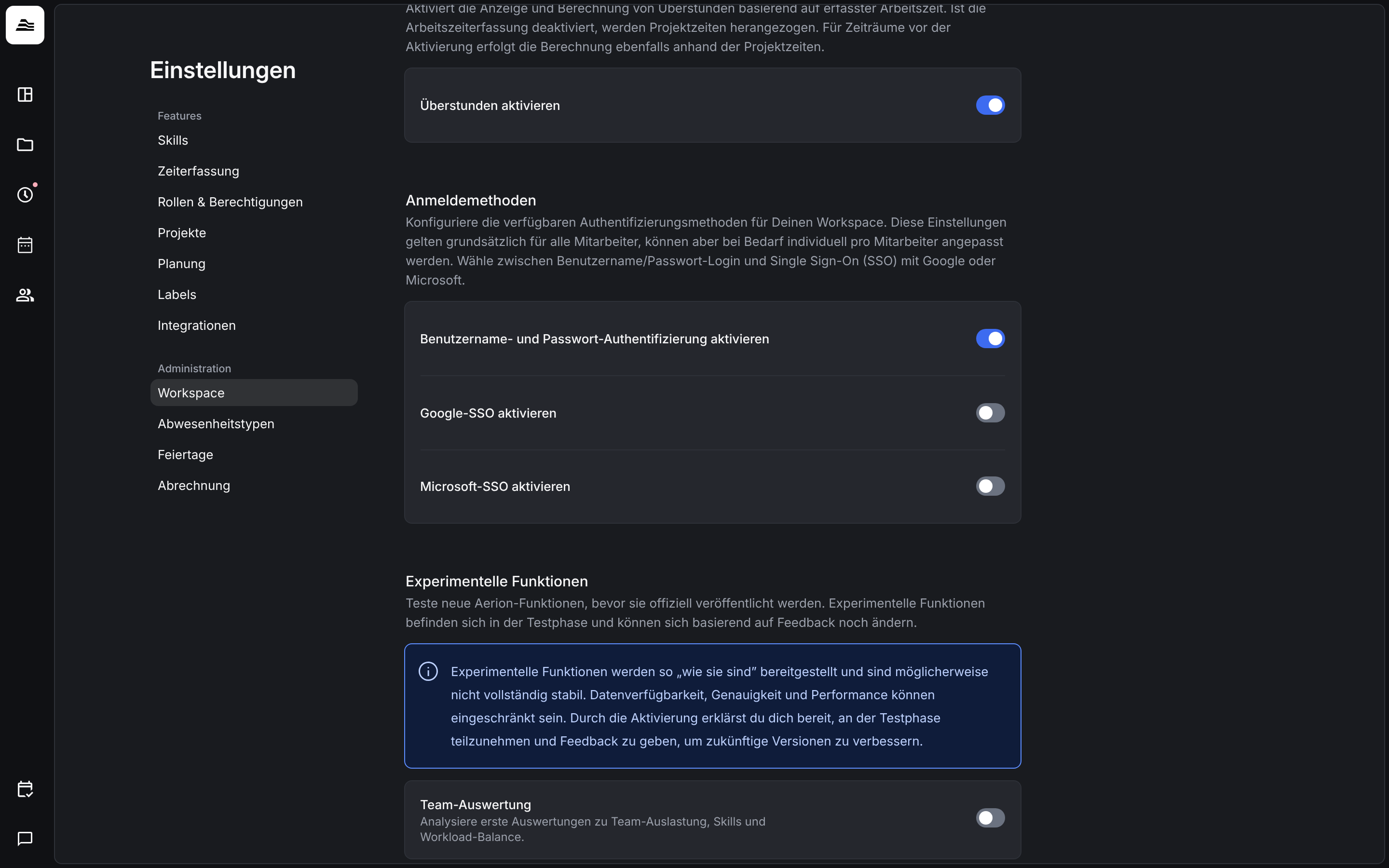
- Überstunden: Mit Überstunden aktivieren zeigt und berechnet Aerion Überstunden auf Basis der erfassten Arbeitszeit. Ist die Arbeitszeiterfassung ausgeschaltet, werden stattdessen Projektzeiten verwendet.
2. Anmeldemethoden
Weiter unten in Einstellungen → Workspace legst du unter Anmeldemethoden fest, wie sich dein Team anmeldet: Benutzername- und Passwort-Authentifizierung aktivieren, Google-SSO aktivieren und Microsoft-SSO aktivieren. Die Einstellungen gelten für alle und lassen sich bei Bedarf für einzelne Mitarbeiter ändern.
3. Feiertage und Abwesenheitstypen
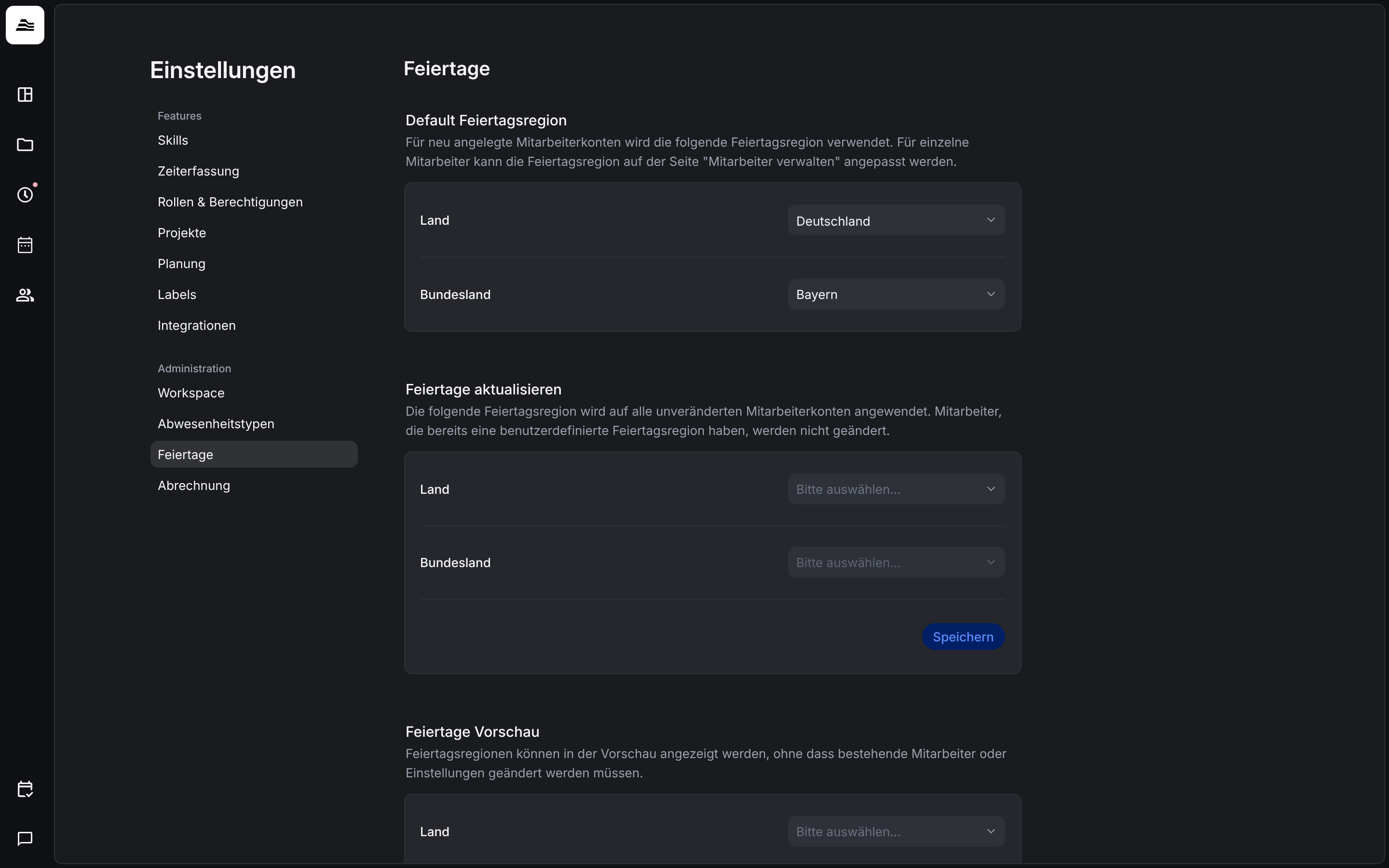
Unter Einstellungen → Feiertage legst du die Default Feiertagsregion (Land und Bundesland) für neue Mitarbeiter fest. Mit Feiertage aktualisieren übernimmst du eine Region für alle Mitarbeiter, die noch keine eigene Region haben.
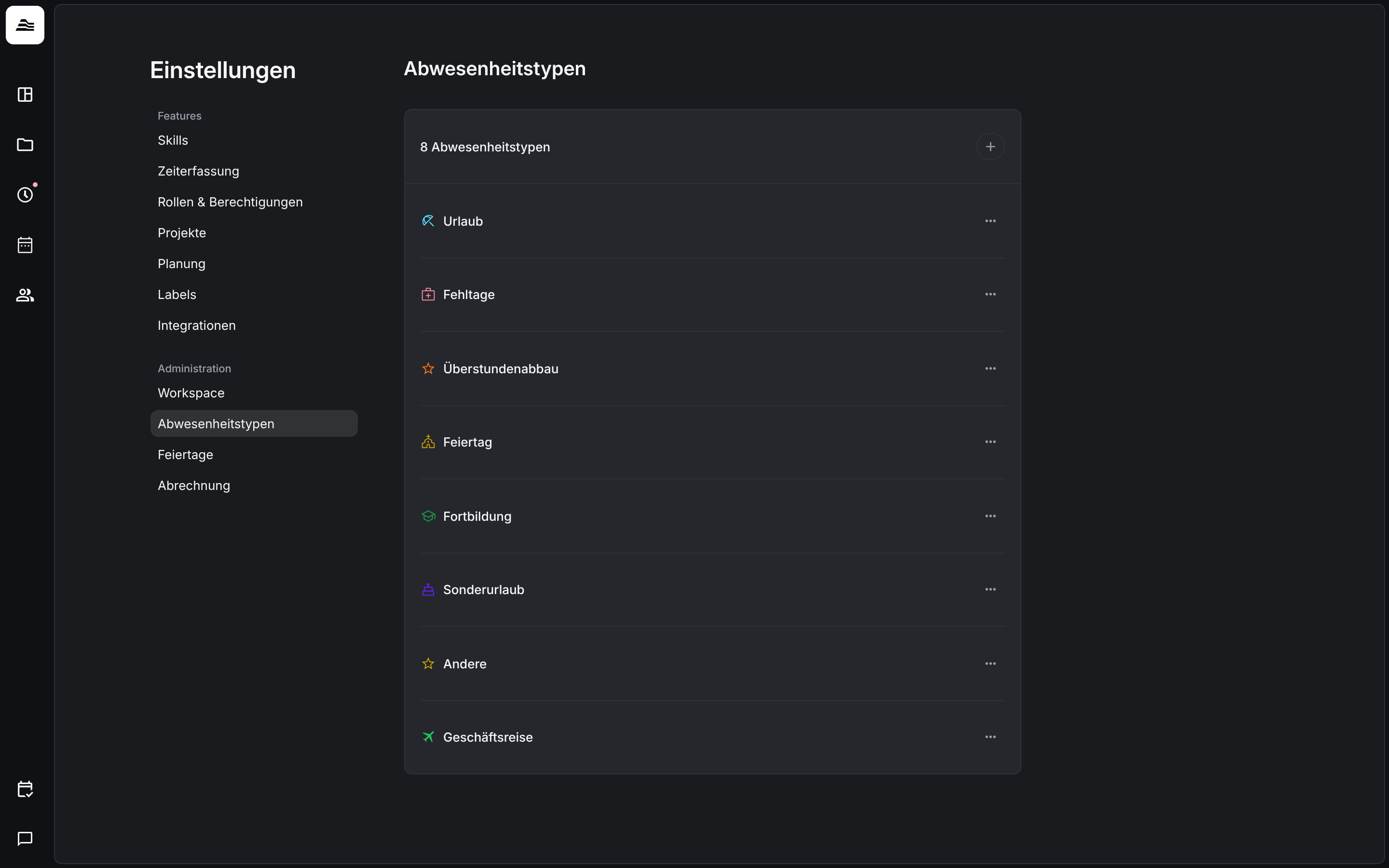
Unter Einstellungen → Abwesenheitstypen prüfst du, welche Abwesenheiten dein Team eintragen kann, zum Beispiel Urlaub, Krankheit und Überstundenabbau, und legst mit + weitere an. Ist ein HR-System wie Personio angebunden, ersetzen dessen Abwesenheitstypen die in Aerion.
4. Rollen und Berechtigungen
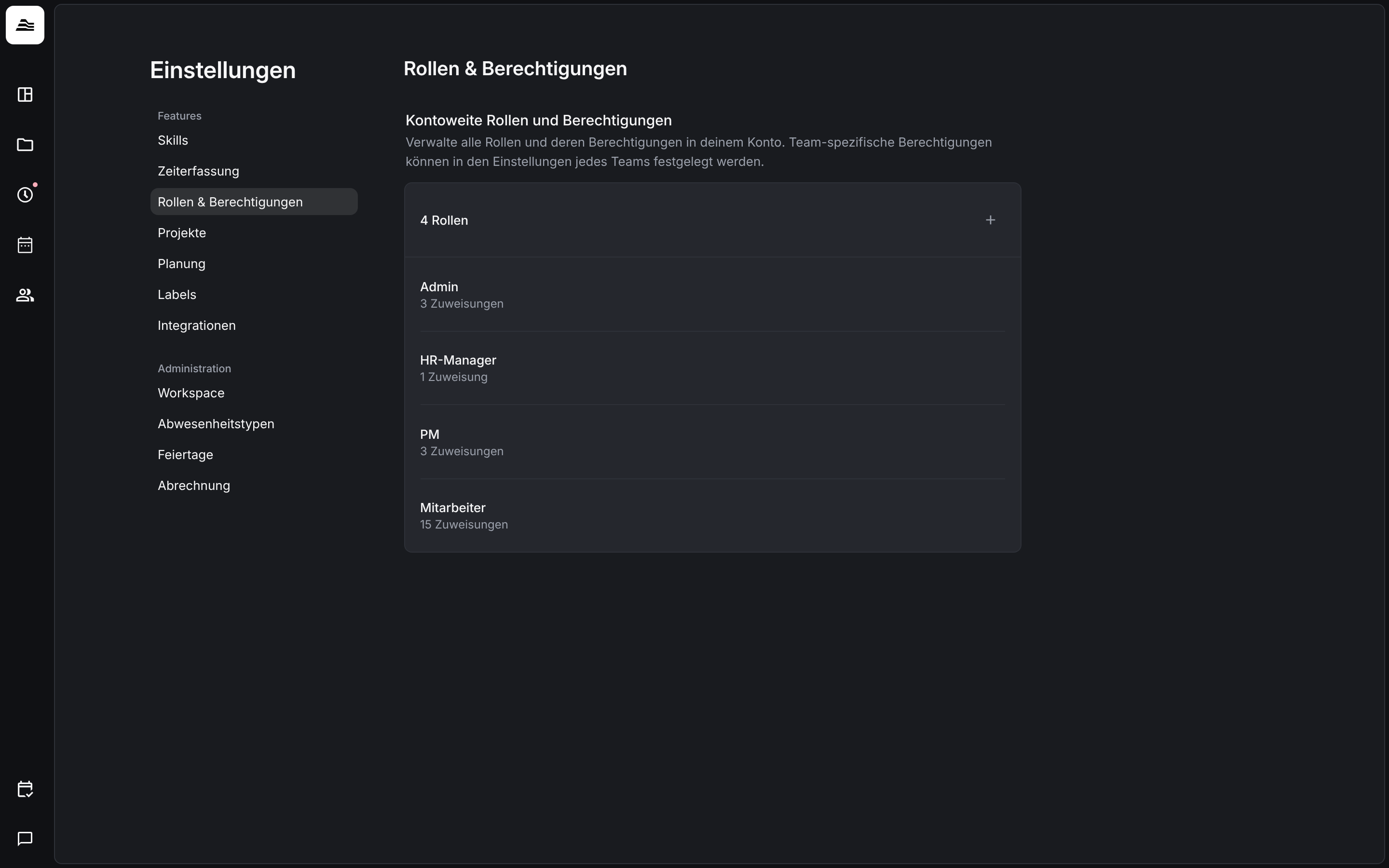
Jedes Konto startet mit vier Rollen: Admin, HR-Manager, PM und Mitarbeiter. Unter Einstellungen → Rollen & Berechtigungen passt du sie an die Arbeitsweise deines Teams an oder legst eigene Rollen an.
5. Teams und Mitarbeiter
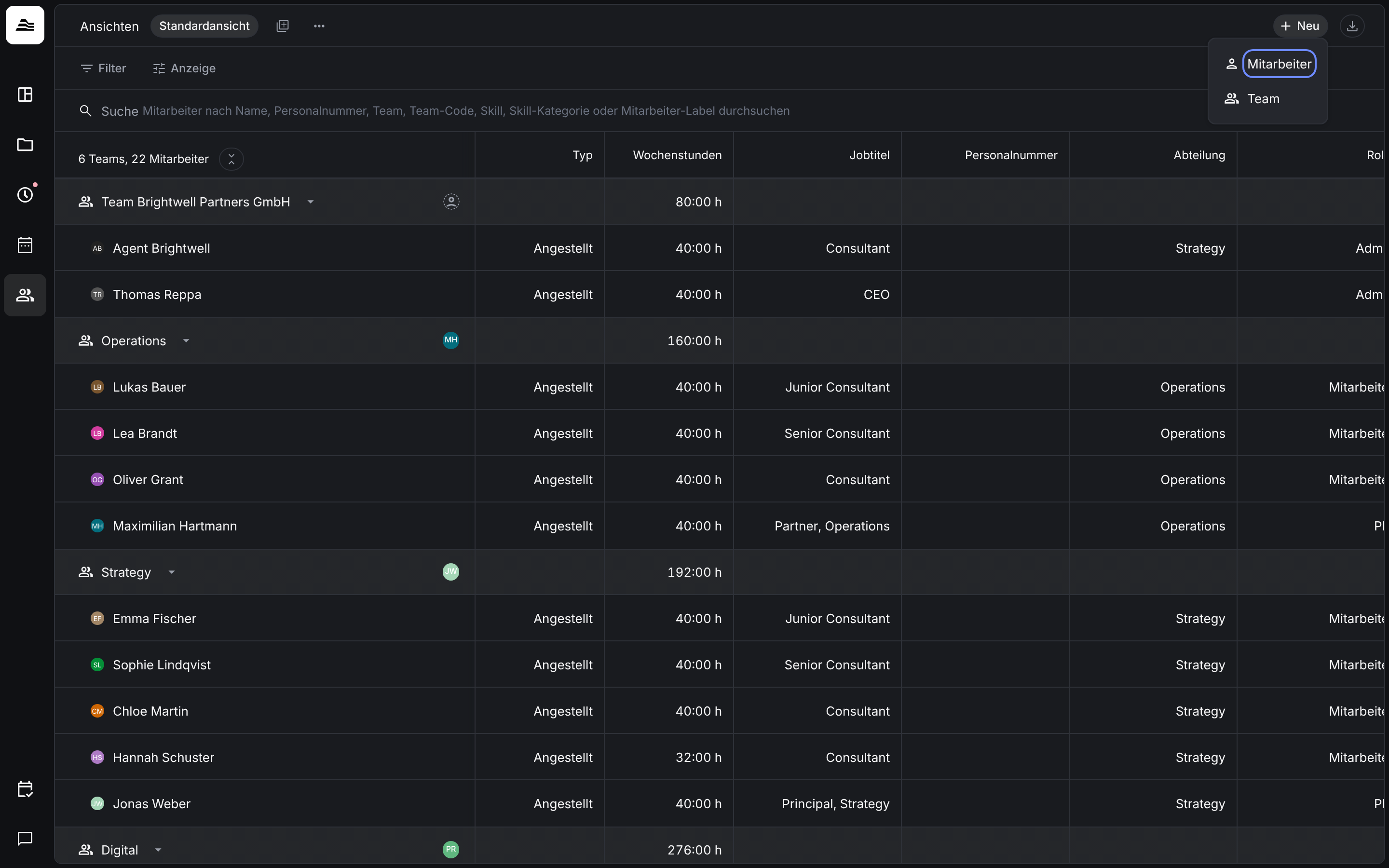
Öffne Team und klicke auf Neu.
- Team legt sofort ein neues Team an.
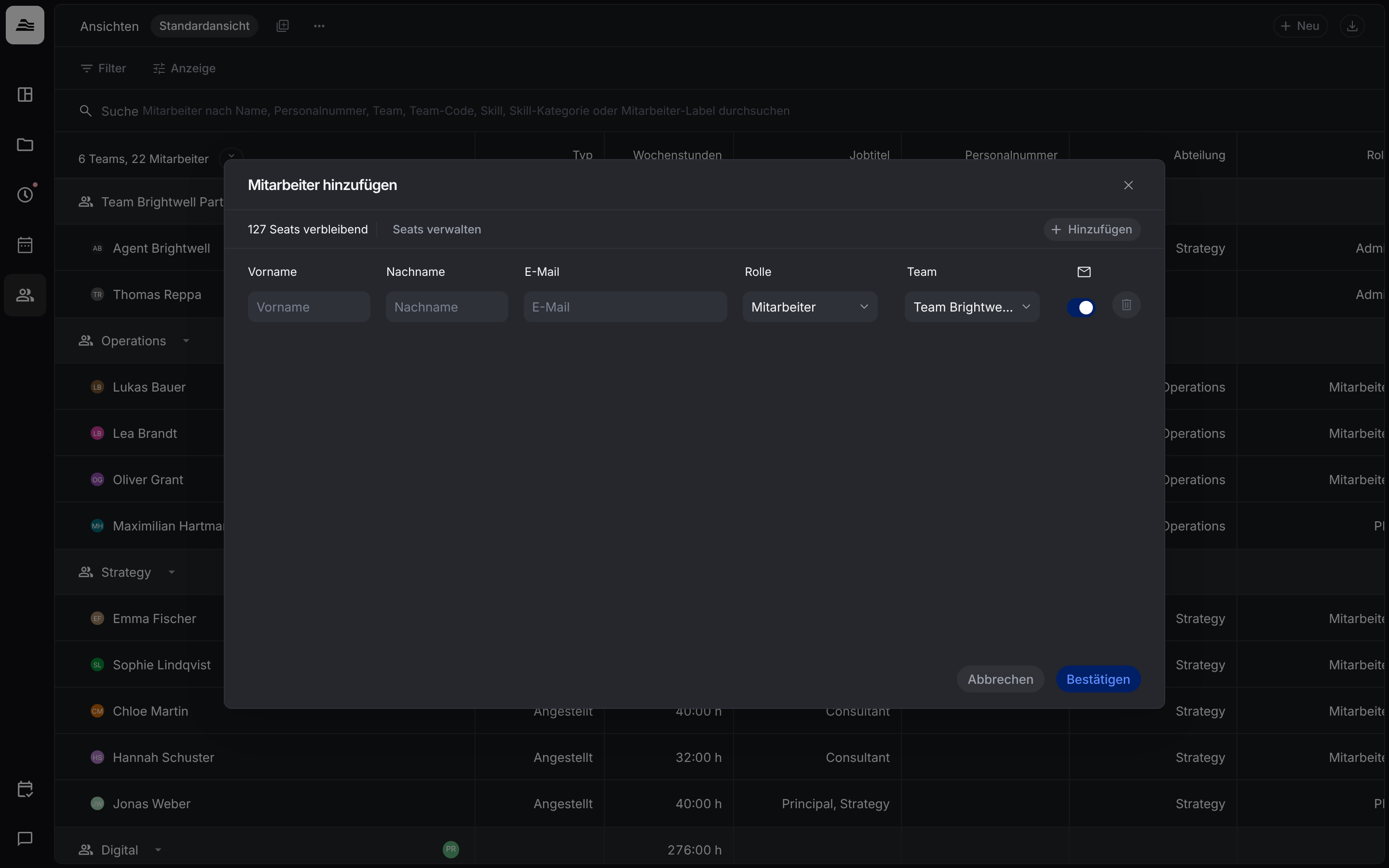
- Mitarbeiter öffnet Mitarbeiter hinzufügen. Trage für jede Person Vorname, Nachname, E-Mail, Rolle und Team ein. Mit Hinzufügen kommen weitere Zeilen dazu. Über der Liste siehst du, wie viele Seats noch frei sind. Brauchst du mehr, nutze Seats verwalten.
Ist der Schalter mit dem Briefumschlag aktiv, bekommt jede Person eine Einladungs-E-Mail, sobald du auf Bestätigen klickst. Du kannst die Einladung auch später verschicken.
6. Zeiterfassung
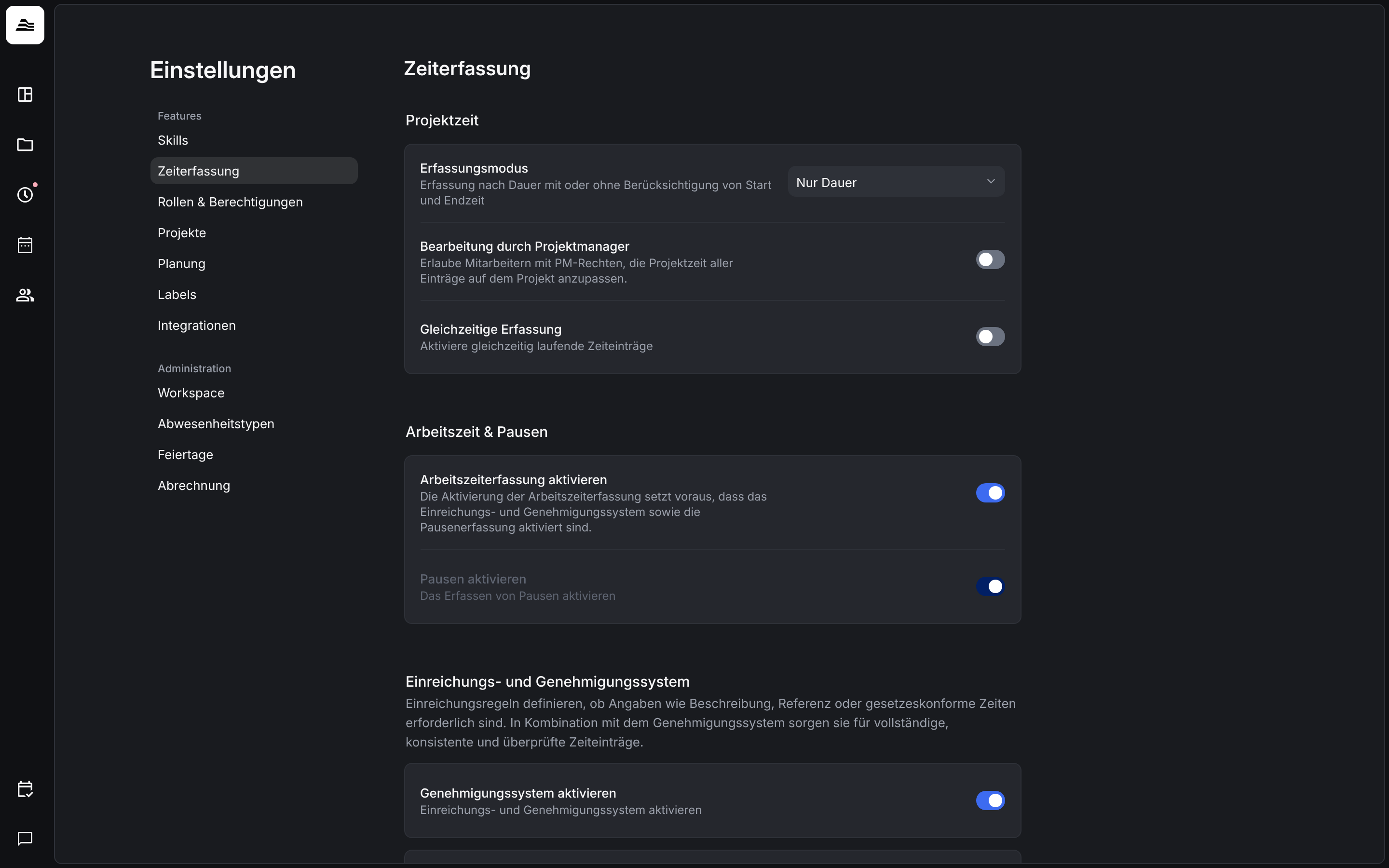
Unter Einstellungen → Zeiterfassung legst du fest, wie dein Team Zeiten erfasst und einreicht:
- Projektzeit: Erfassungsmodus (nach Dauer, mit oder ohne Start- und Endzeit), Bearbeitung durch Projektmanager und gleichzeitige Erfassung.
- Arbeitszeit & Pausen: Arbeitszeiterfassung und Pausen einschalten. Die Arbeitszeiterfassung setzt das Einreichungs- und Genehmigungssystem und die Pausenerfassung voraus.
- Einreichungs- und Genehmigungssystem: Einreichung und Genehmigung einschalten und festlegen, was bei fehlender Beschreibung oder Referenz passiert. Die Prüfung der Arbeitszeitkonformität prüft beim Einreichen die Pausenregeln (nur in Deutschland).
- Punktesystem: den Tracking-Score einschalten und Kulanzfrist und Gewichtungen festlegen.
7. Kunden, Projekte und Tätigkeiten
Unter Einstellungen → Projekte legst du die Tätigkeiten an, auf die dein Team Zeiten erfasst, außerdem Zusatzleistungstypen und eigene Felder für Projekte. Danach legst du unter Kunden & Projekte mit Neu deine Kunden und Projekte an.
Tipp: Du willst bestehende Kunden, Projekte oder Mitarbeiter nach Aerion übernehmen? Unser Support importiert sie für dich. Schreib uns über den Chat in der App oder an [email protected].
8. Optional: Labels und Skills
- Labels helfen dir, Mitarbeiter, Projekte, Kunden, Tätigkeiten und Zusatzleistungen zu ordnen und zu filtern. Du verwaltest sie unter
Einstellungen → Labels. - Skills verbinden den Bedarf von Projekten mit den Menschen in deinem Team. Du schaltest sie unter
Einstellungen → Skillsmit Skill-Engine aktivieren ein.
9. Integrationen
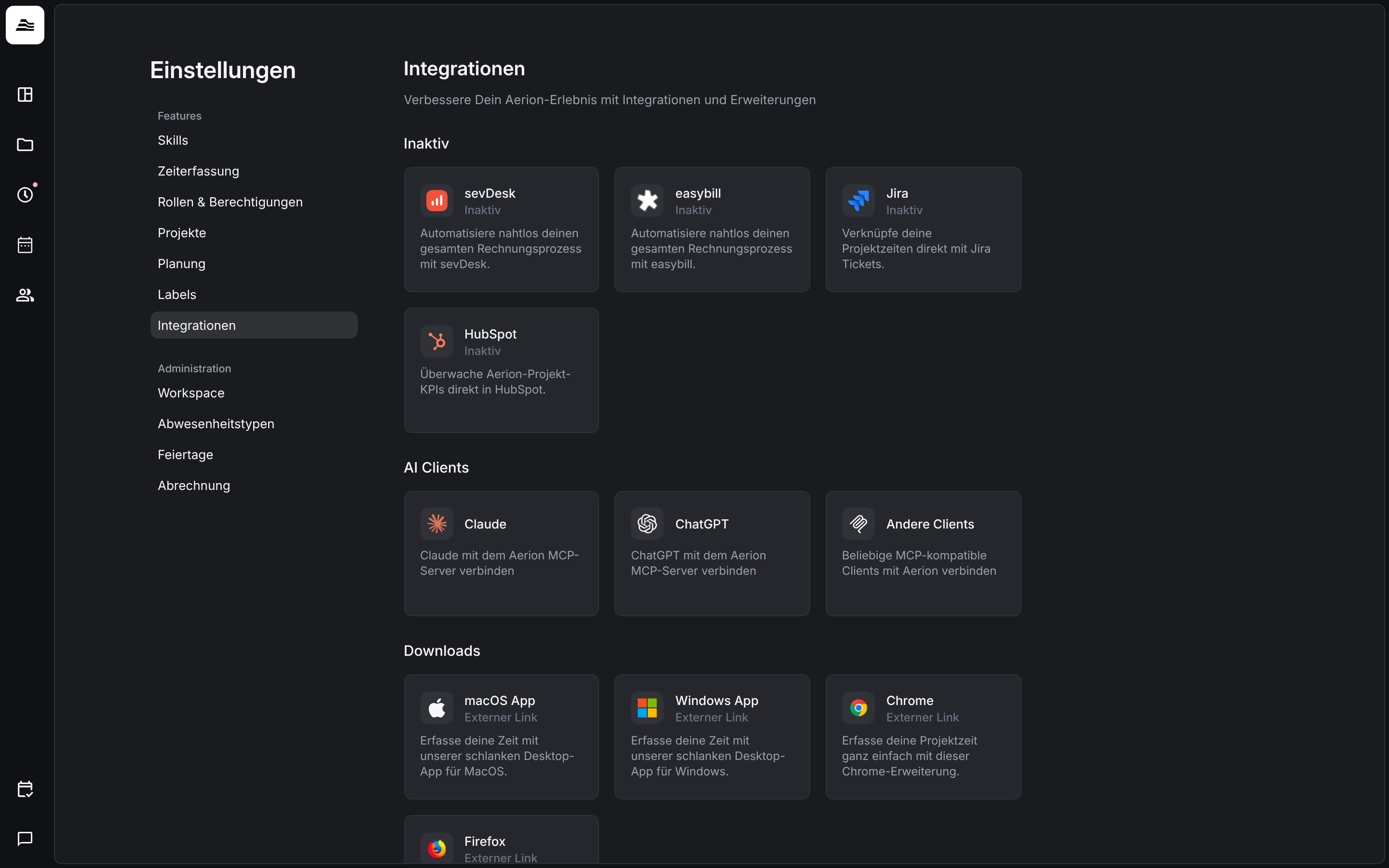
Unter Einstellungen → Integrationen verbindest du die Tools, die dein Team bereits nutzt:
- Rechnungsstellung: sevDesk und easybill
- Tickets: Jira
- CRM: HubSpot
- KI-Clients: Claude, ChatGPT und jeder andere MCP-fähige Client
- Downloads: Desktop-Apps für macOS und Windows, Browser-Erweiterungen für Chrome und Firefox
Weitere Ticketsysteme, zum Beispiel GitHub, GitLab, Asana, monday.com, Azure DevOps, ClickUp, Linear oder YouTrack, verbindest du unter Einstellungen → Projekte als Referenzsystem.
Andere CRM-Systeme, zum Beispiel Salesforce, Pipedrive oder Dynamics 365, werden mit Hilfe unseres Supports über die API oder MCP angebunden. HR-Systeme verbindet ebenfalls unser Support. Schreib uns über den Chat in der App oder an [email protected].
Verwandte Artikel
- Aerion im Überblick: was Aerion ist und welche Bereiche es gibt.
- Superprojekte und Unterprojekte: mehrere Projekte eines Kunden bündeln.