

Eigene Felder speichern zusätzliche Informationen an jedem Projekt, zum Beispiel eine PO-Nummer oder eine Deal-ID aus deinem CRM. Labels gruppieren und filtern Projekte, Kunden und mehr.
Benötigte Rechte: Admin
Eigene Felder einrichten
Öffne Einstellungen → Projekte und scrolle zu Eigene Felder. Dein Konto hat zehn Felder. Sie gelten für alle Projekte. Bis du sie umbenennst, heißen sie Custom field 1 bis Custom field 10.
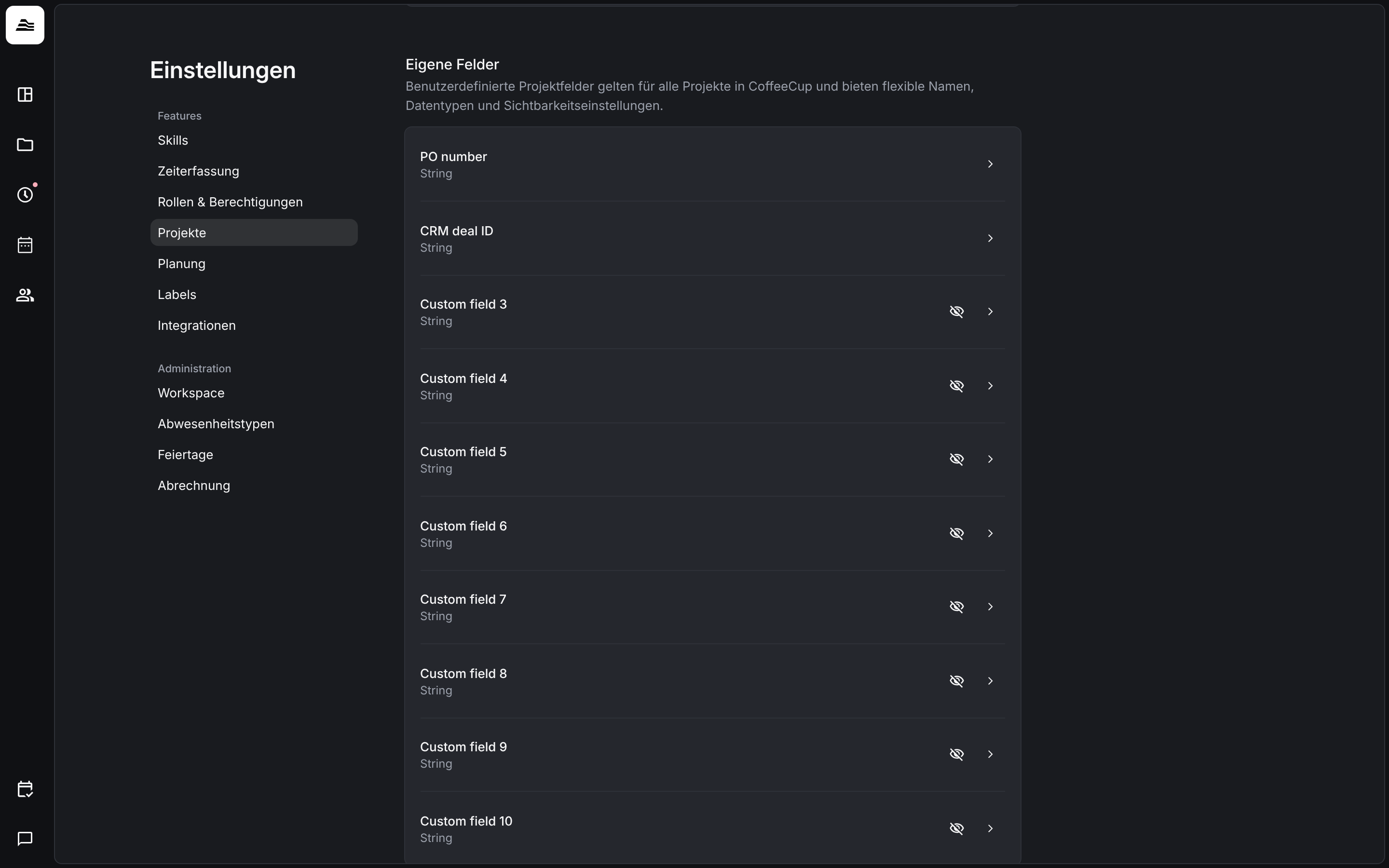
Klicke auf ein Feld, um es einzurichten:
- Name: die Bezeichnung im Projekt.
- Typ: String für Text oder Number für Zahlen.
- Sichtbarkeit: blendet das Feld in den Projekteinstellungen ein oder aus.
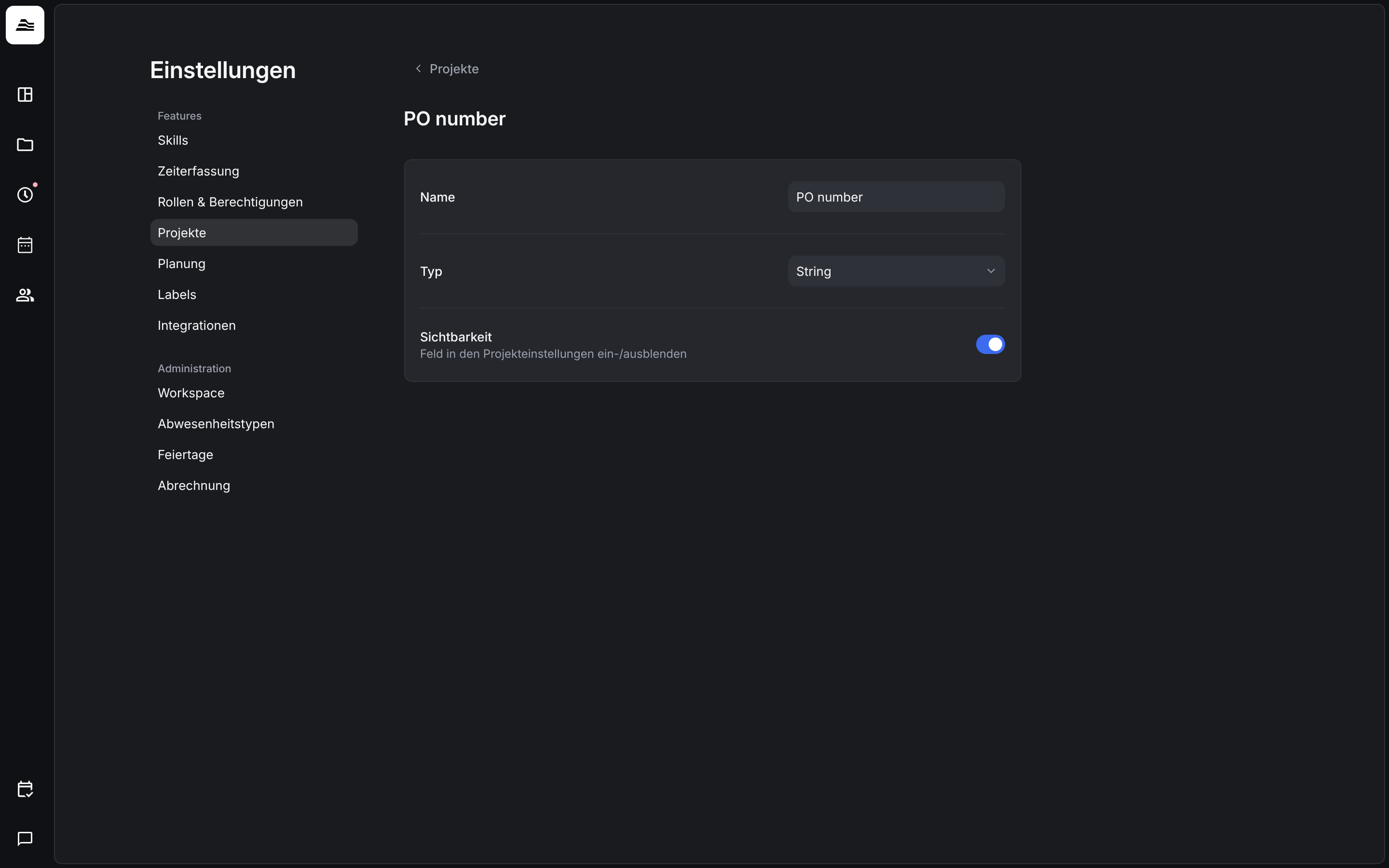
Die Sichtbarkeit wirkt nur in der Oberfläche von Aerion. Über die API und MCP sind die Werte aller Felder immer verfügbar.
Eigene Felder ausfüllen
Öffne ein Projekt und scrolle zu Eigene Felder. Trage die Werte von Hand ein oder lass sie von einem anderen System über die API füllen. Verwaltung führt zu den Einstellungen der Felder.
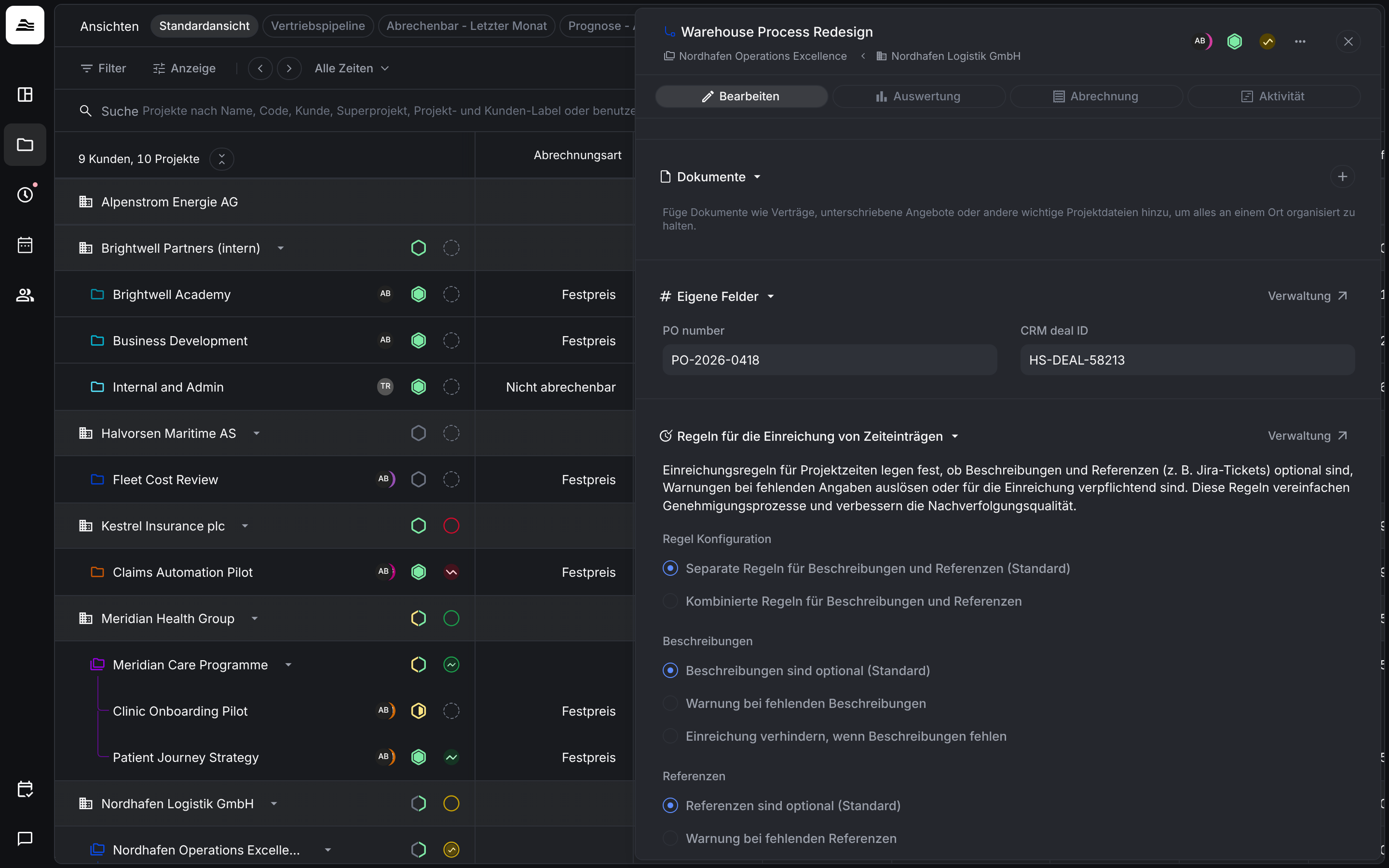
Die Suche in Kunden & Projekte findet Projekte auch über den Inhalt ihrer eigenen Felder.
Beispiel: Im CRM wird ein Deal gewonnen. Eine Integration legt das Projekt in Aerion an und schreibt die Deal-ID aus dem CRM und die PO-Nummer in eigene Felder. Bei der Abrechnung liest dein Rechnungstool beide Werte über die API, so trägt die Rechnung die richtigen Referenzen.
Labels
Unter Einstellungen → Labels verwaltest du deine Labels. Labels organisieren und filtern Teammitglieder, Projekte, Kunden, Tätigkeiten und Zusatzleistungen. Du kannst Labels umbenennen oder entfernen, wenn du sie nicht mehr brauchst. Wird ein Label entfernt, verschwindet es auch aus allen Datensätzen, denen es zugewiesen ist.
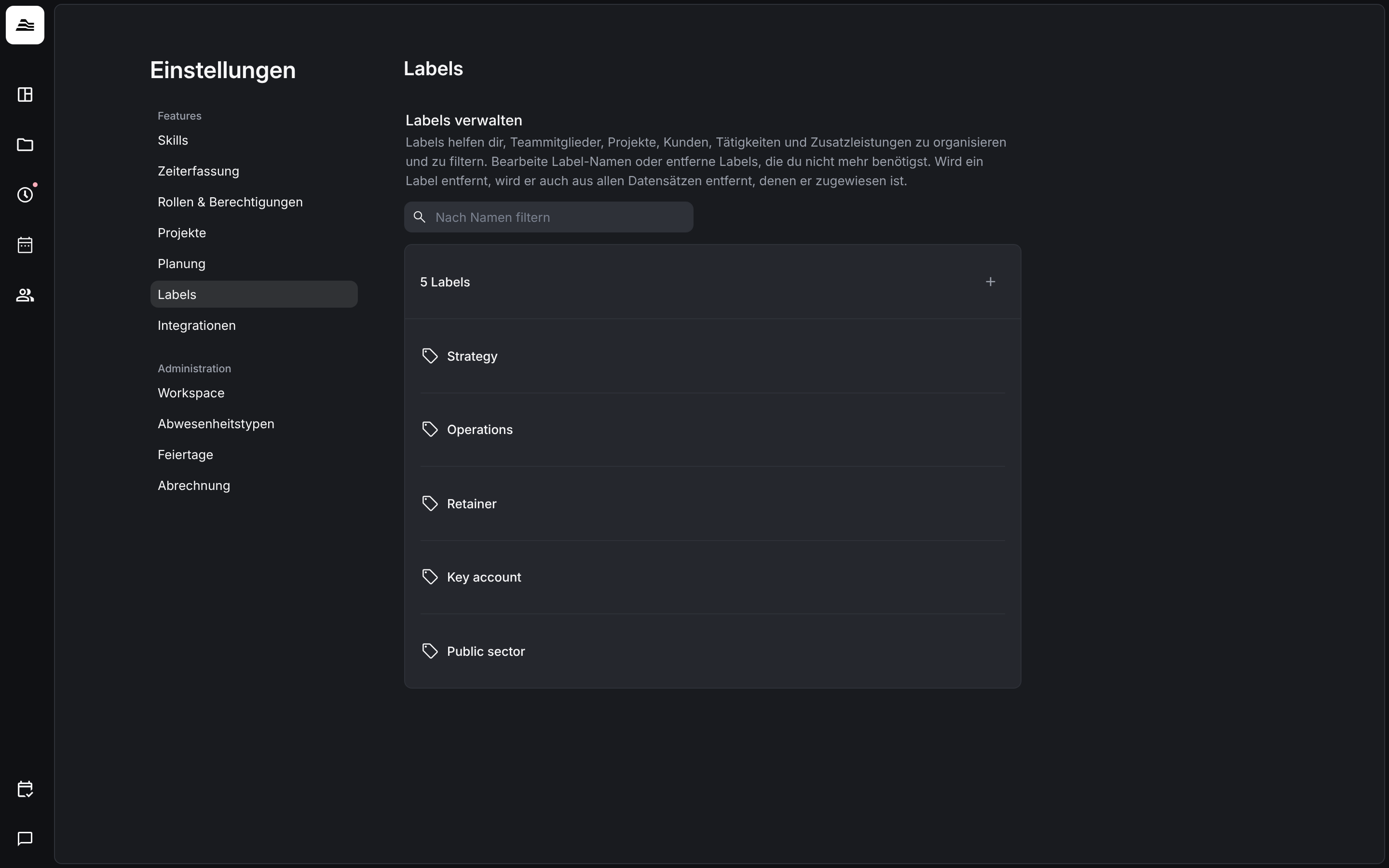
Klicke auf +, um ein Label anzulegen, gib einen Name ein und klicke auf Speichern. Um Labels zuzuweisen, öffne ein Projekt oder einen Kunden und klicke im Bereich Labels auf +.
Verwandte Artikel
- Projekt anlegen und einrichten: alle Bereiche eines Projekts.
- Kunden und Projekte: das Board durchsuchen und filtern.