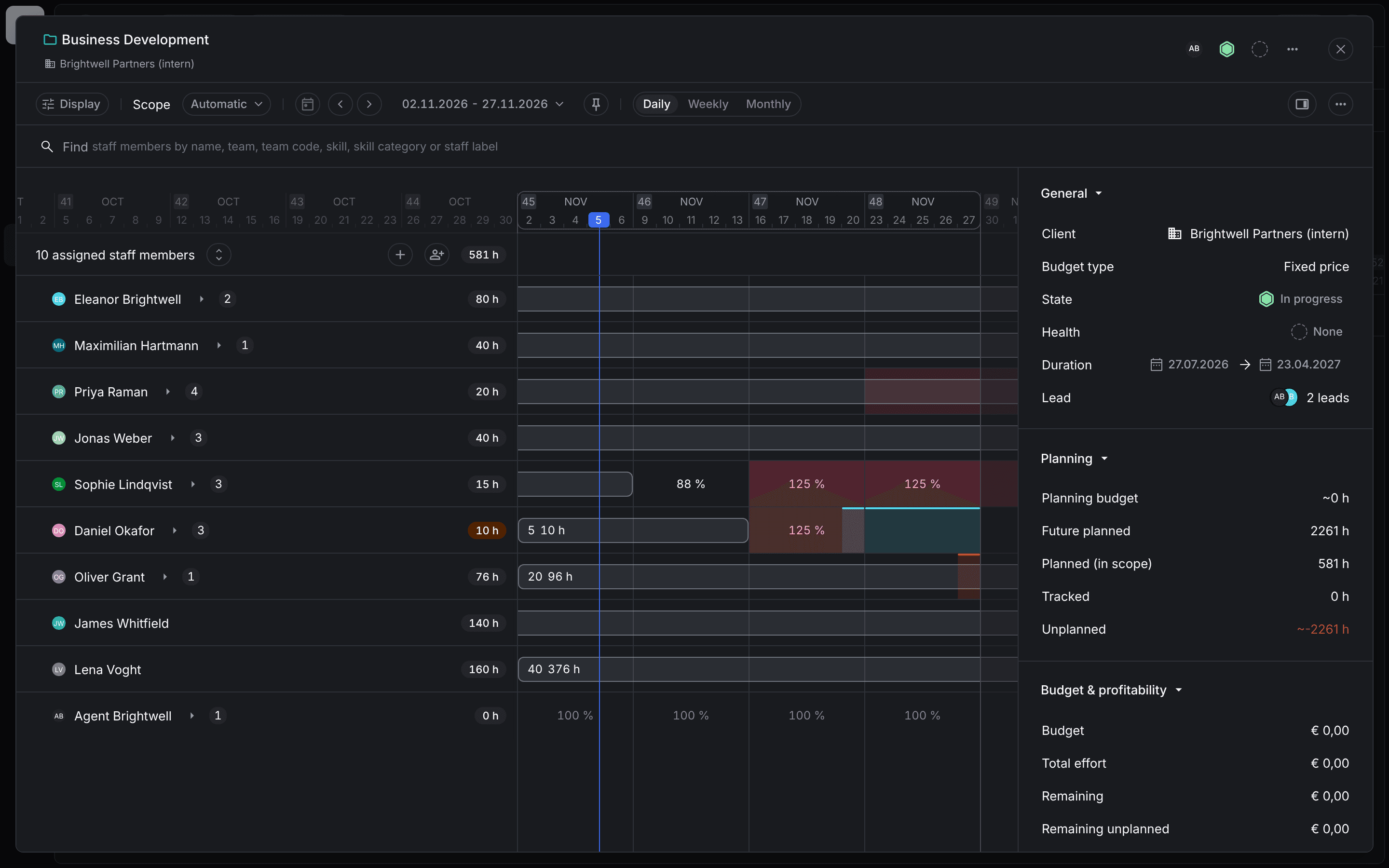
Ein einzelnes Projekt planst du in seinem Planungsfenster. Es zeigt alle Mitarbeiter, die auf dem Projekt eingeplant sind, ihre geplanten Stunden und ihre Verfügbarkeit in jedem Zeitraum. So siehst du sofort, wer noch Kapazität hat.
Benötigte Rechte: eine Rolle mit Team- und Projektplanung
Planungsfenster öffnen
Fahre im Projektplaner mit der Maus über ein Projekt und klicke auf Planen. Das Fenster trägt den Namen des Projekts und seinen Kunden. Daneben siehst du Leitung, Status und Gesundheit und das Menü … des Projekts.
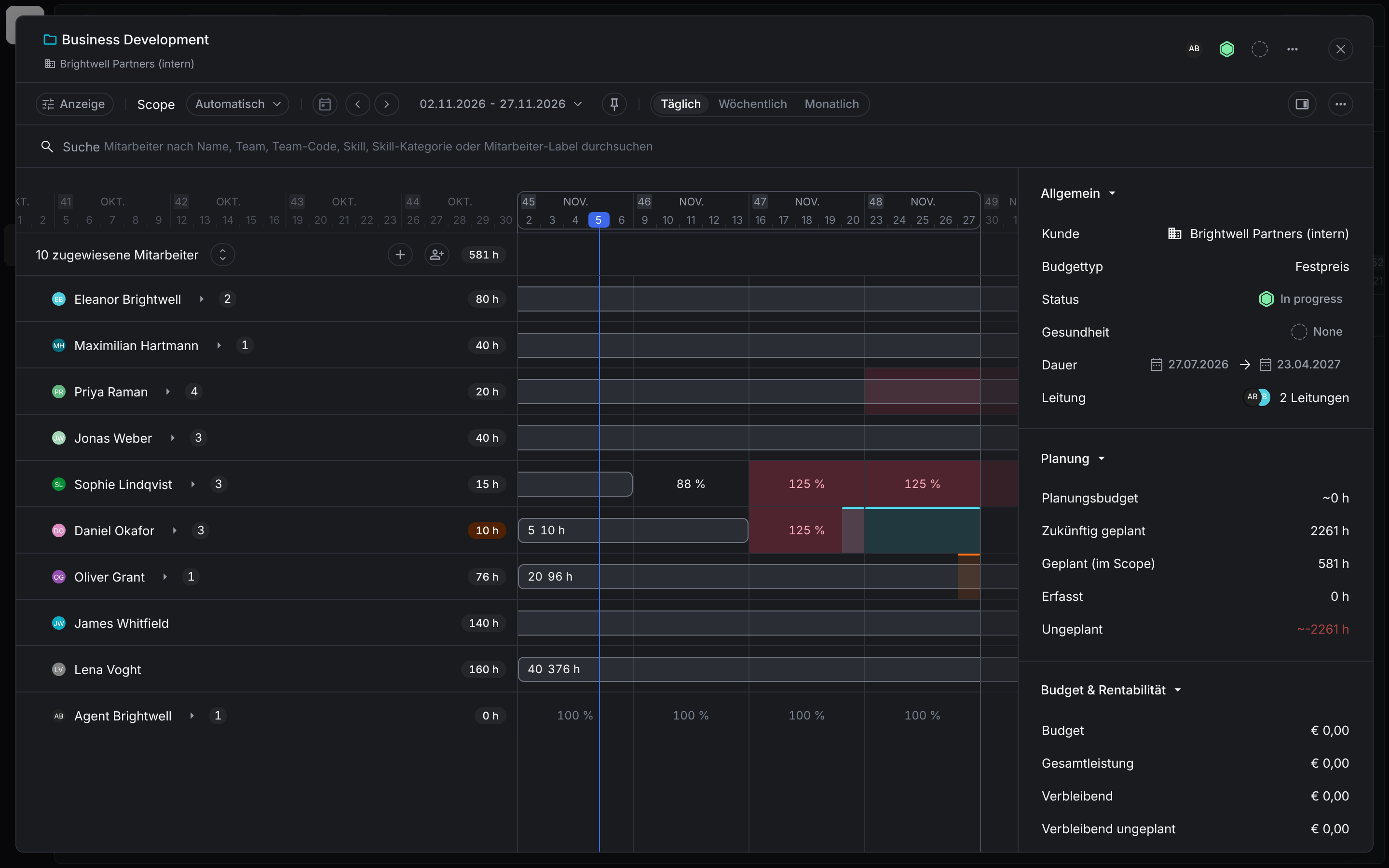
Die Werkzeugleiste funktioniert wie im Planer: Anzeige, Scope und Zeitraum sowie Täglich, Wöchentlich oder Monatlich. Die Schaltfläche rechts blendet die Projektdetails mit Allgemein, Planung, Budget & Rentabilität, Zukünftig geplant und Meilensteine ein oder aus, siehe Projektplaner.
Mitarbeiter im Projekt
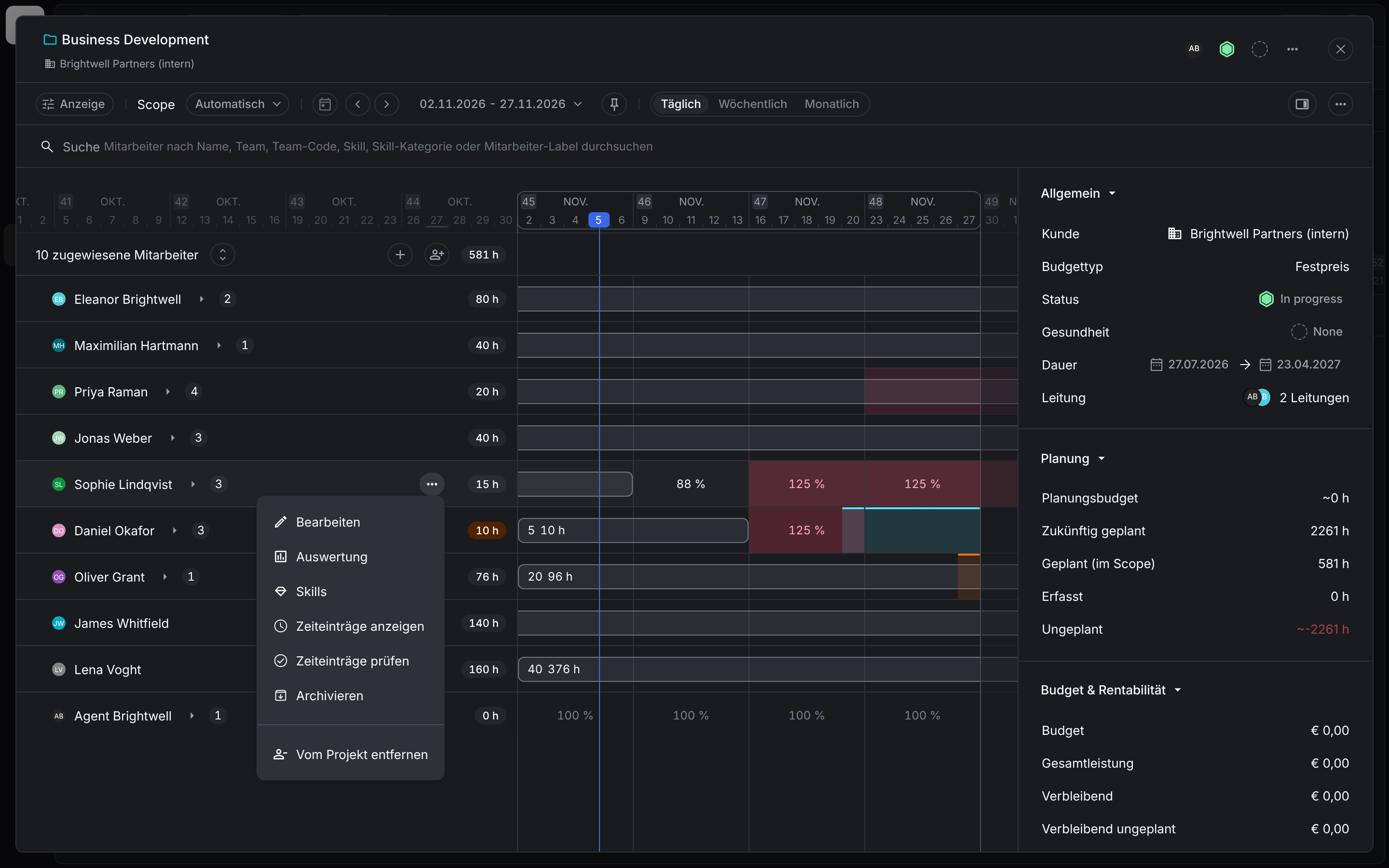
Die Liste zeigt die zugewiesenen Mitarbeiter mit ihren geplanten Stunden im Planungs-Scope. Jeder Balken ist ein Planungseintrag, zum Beispiel 20 96 h für 20 Stunden pro Woche und 96 Stunden insgesamt. Die Zellen neben den Balken zeigen die Verfügbarkeit des Mitarbeiters in diesem Zeitraum, inklusive seiner anderen Projekte. Rote Zellen bedeuten, dass der Mitarbeiter überplant ist.
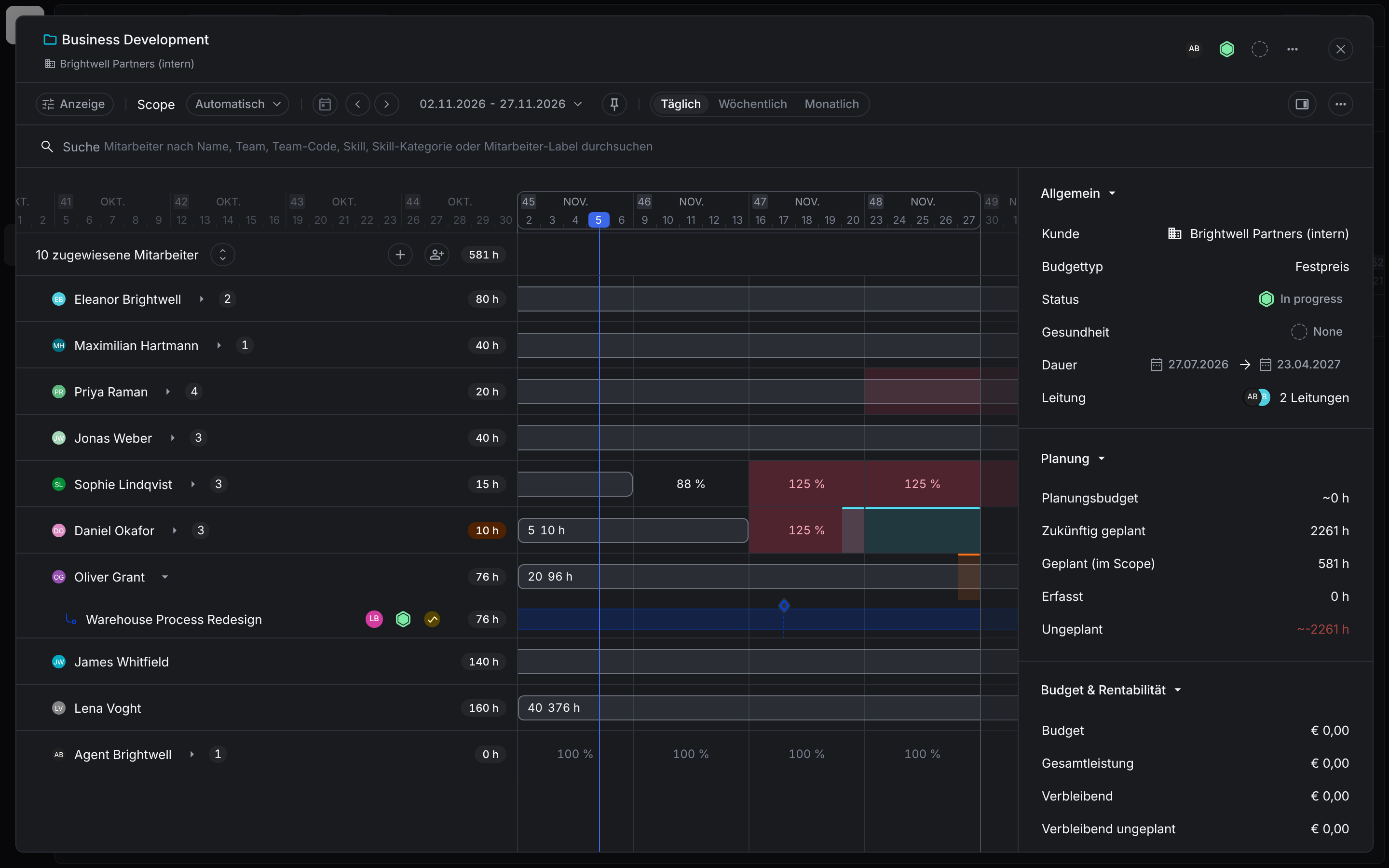
Klappe einen Mitarbeiter auf, um die anderen Projekte zu sehen, auf denen er eingeplant ist.
Über das Menü … eines Mitarbeiters öffnest du sein Profil (Bearbeiten, Auswertung, Skills), zeigst oder prüfst seine Zeiteinträge oder wählst Vom Projekt entfernen.
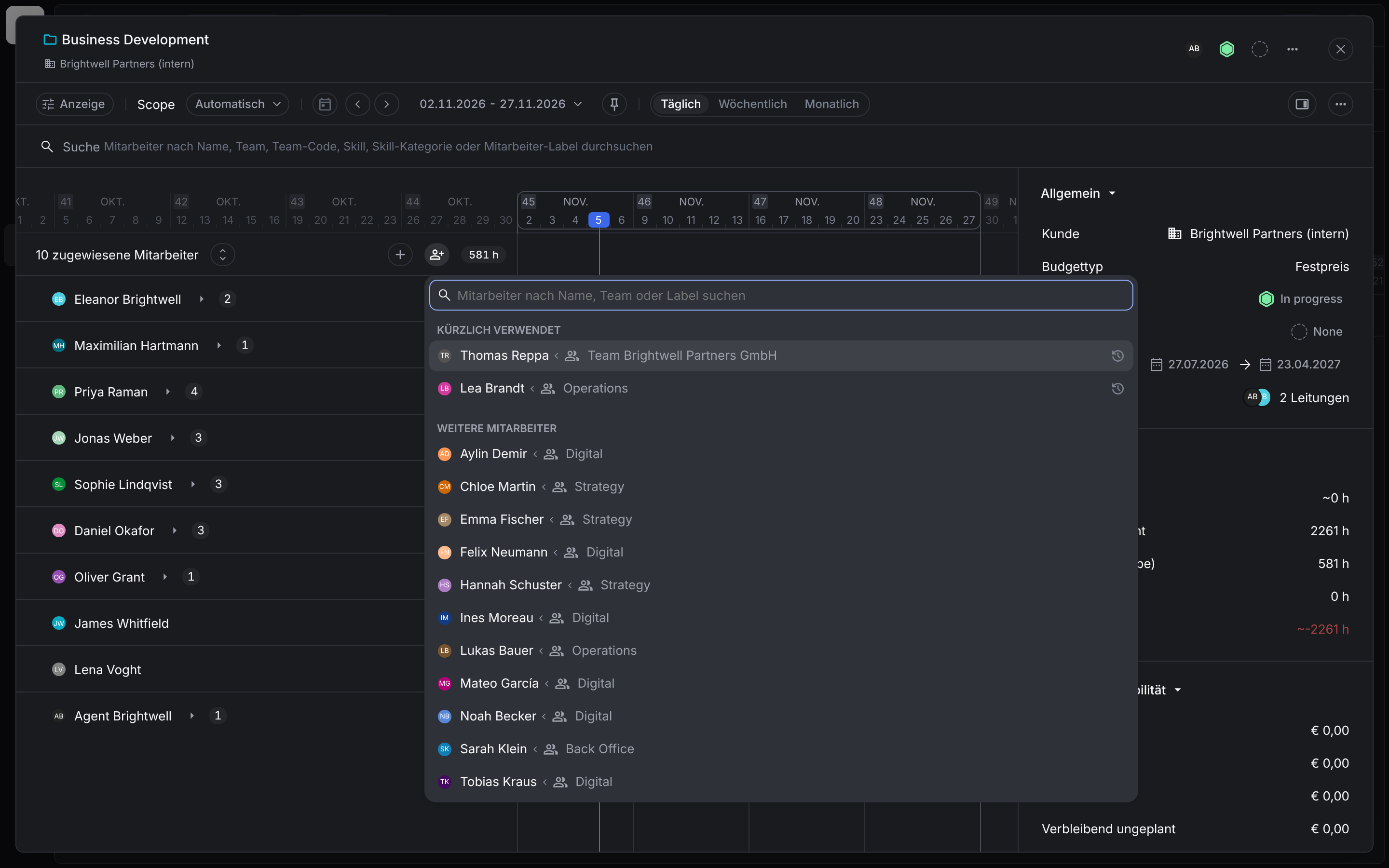
Mitarbeiter hinzufügen
Klicke auf das Symbol mit Person und Pluszeichen neben der Zahl der zugewiesenen Mitarbeiter und wähle einen Mitarbeiter. Kürzlich verwendet zeigt die zuletzt gewählten Mitarbeiter. Danach planst du den Mitarbeiter in seiner Zeile ein, indem du über den Zeitraum ziehst oder auf einen Zeitraum klickst, wie in Mitarbeiter einplanen.
Um einen Eintrag zu ändern, ziehe ihn oder seine Enden, oder klicke darauf, um Projektplanung bearbeiten zu öffnen.
Passende Mitarbeiter finden
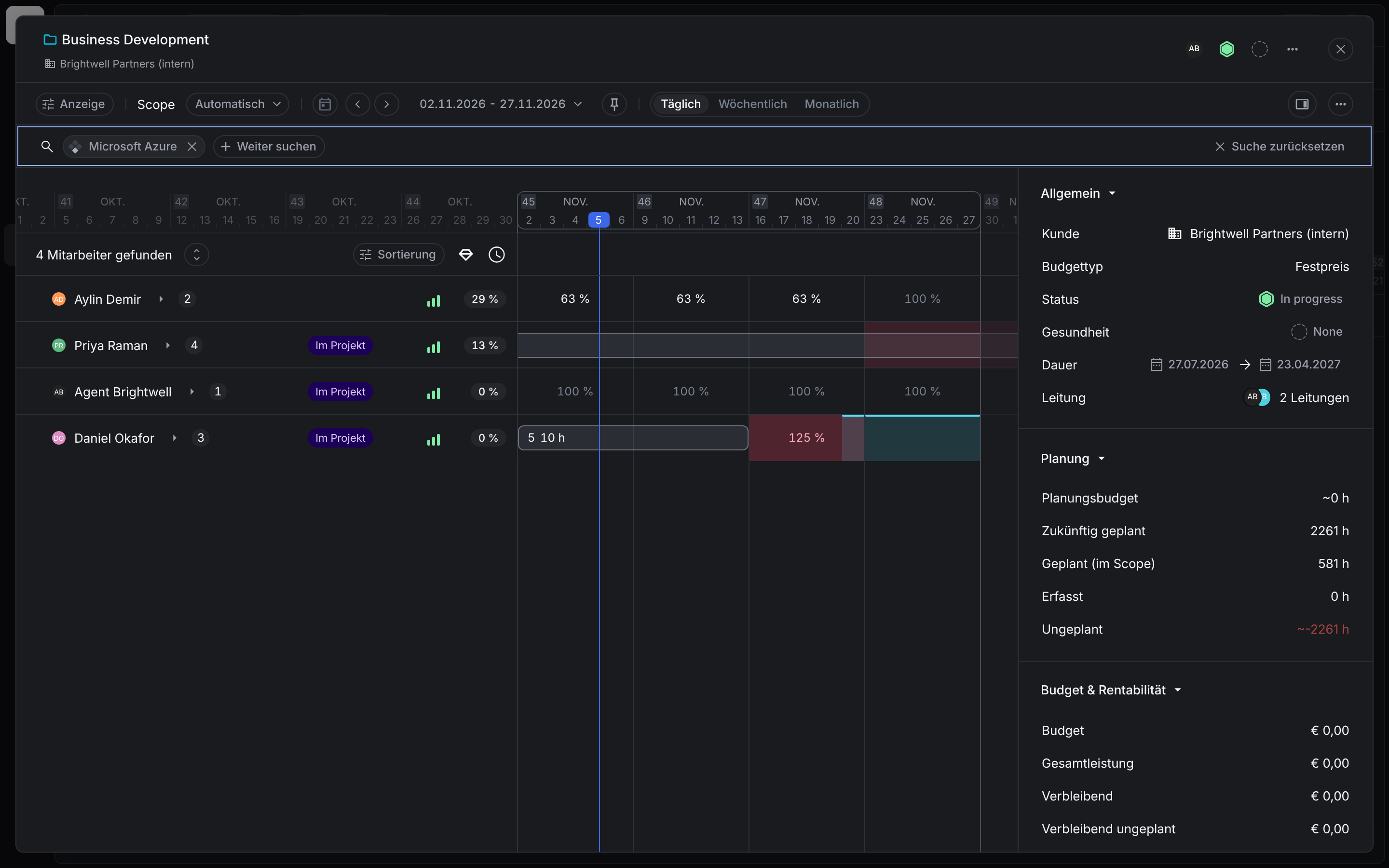
Suche Mitarbeiter nach Name, Team, Team-Code, Skill, Skill-Kategorie oder Mitarbeiter-Label. Suchst du nach einem Skill, listet Aerion die gefundenen Mitarbeiter mit Skill-Übereinstimmung und Verfügbarkeit. Im Projekt markiert Mitarbeiter, die schon auf dem Projekt sind. Weiter suchen ergänzt Kriterien, Suche zurücksetzen entfernt sie. Die Sortierung funktioniert wie im Auslastungsplaner.
Anzeigeoptionen
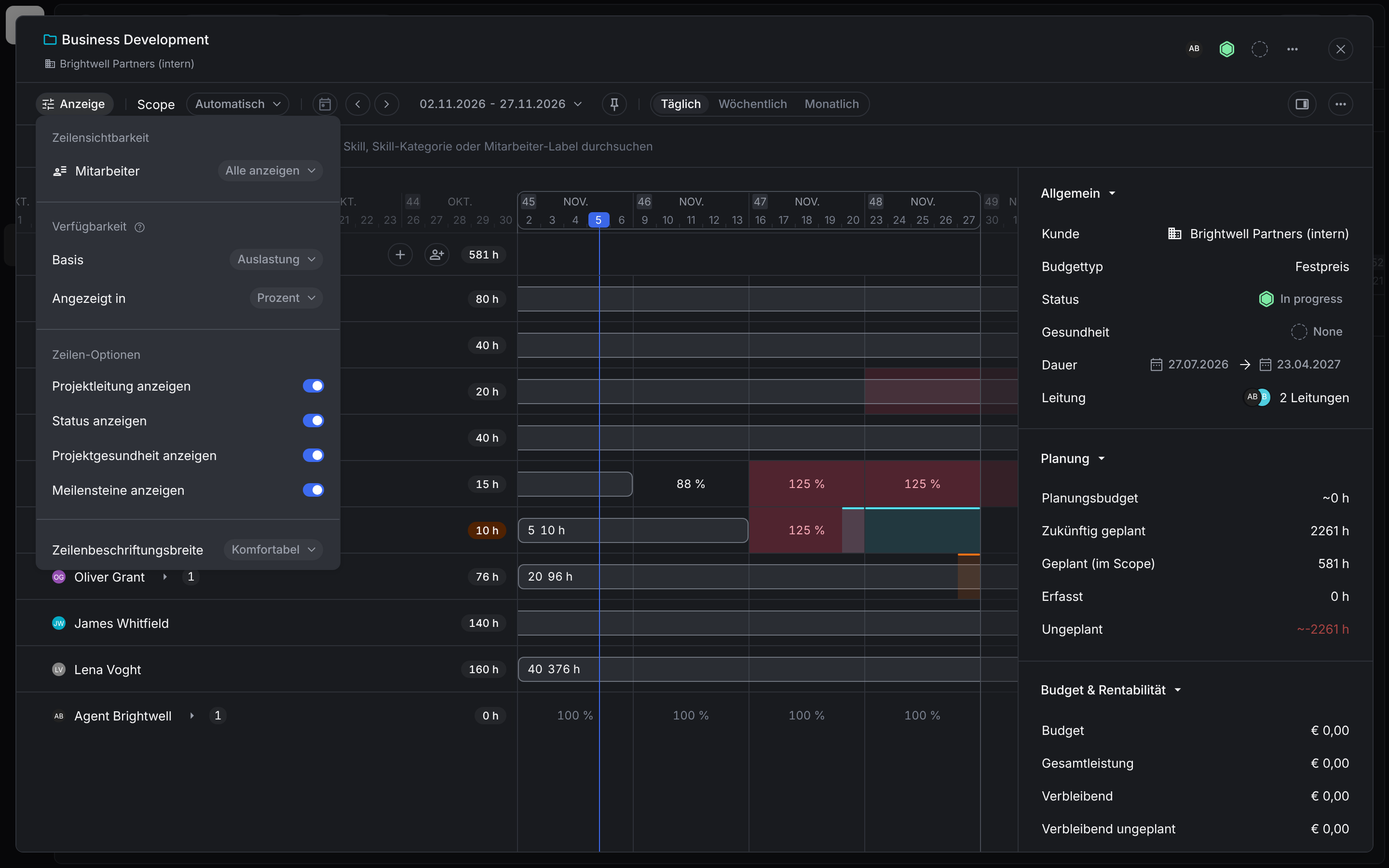
Unter Anzeige wählst du, welche Mitarbeiter angezeigt werden, ob die Verfügbarkeit auf Auslastung oder verbleibender Kapazität basiert und in Prozent oder Stunden angezeigt wird, und Zeilen-Optionen wie Projektleitung, Status, Projektgesundheit und Meilensteine.