
Einen Mitarbeiter planst du mit einem Planungseintrag auf einem Projekt ein: einem Zeitraum und den Stunden, die der Mitarbeiter auf dem Projekt arbeitet.
Benötigte Rechte: eine Rolle mit Team- und Projektplanung. Sie erlaubt, Mitarbeiter verwalteten Projekten zuzuordnen.
Planungseintrag anlegen
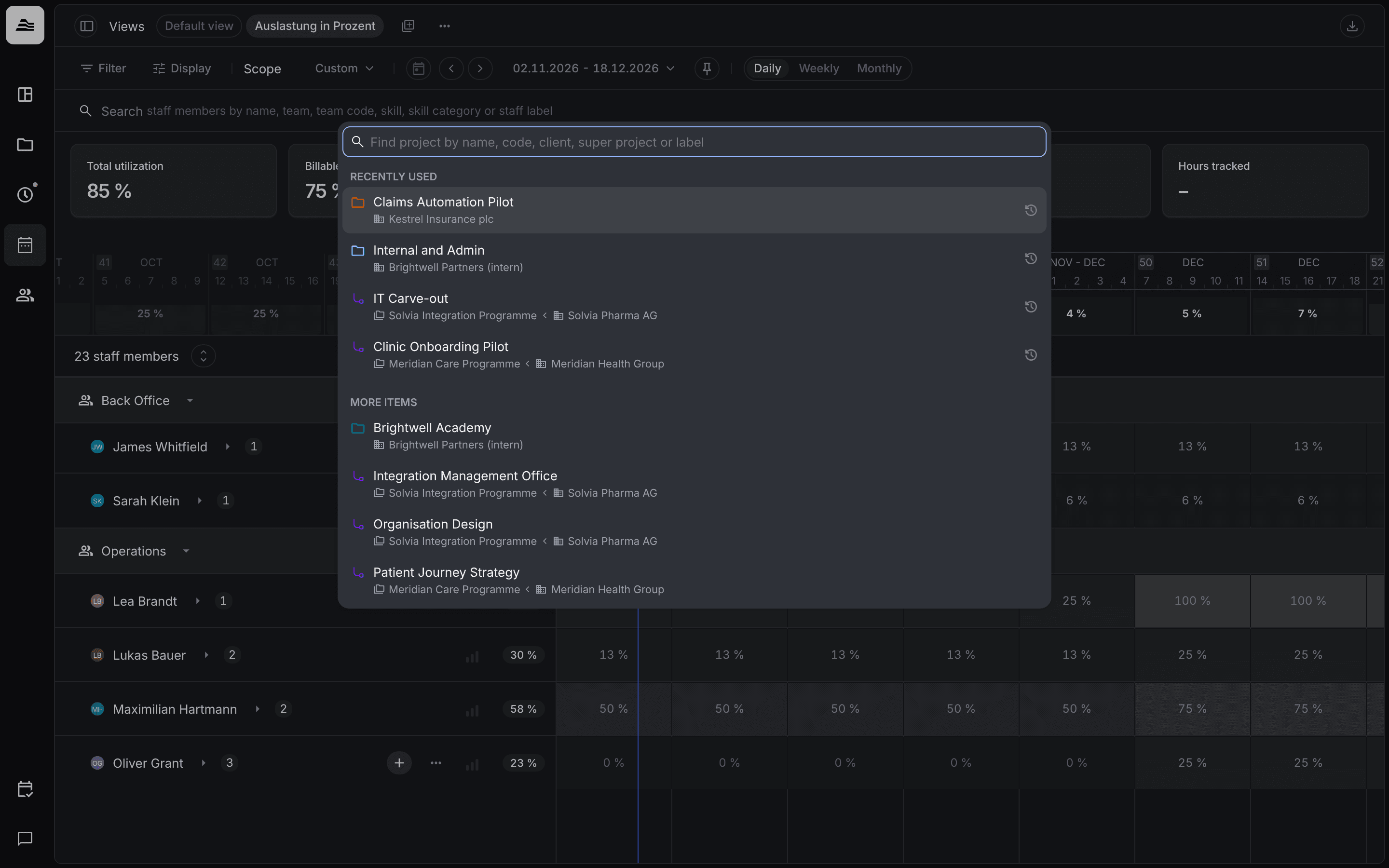
- Fahre im Auslastungsplaner mit der Maus über den Mitarbeiter und klicke auf +.
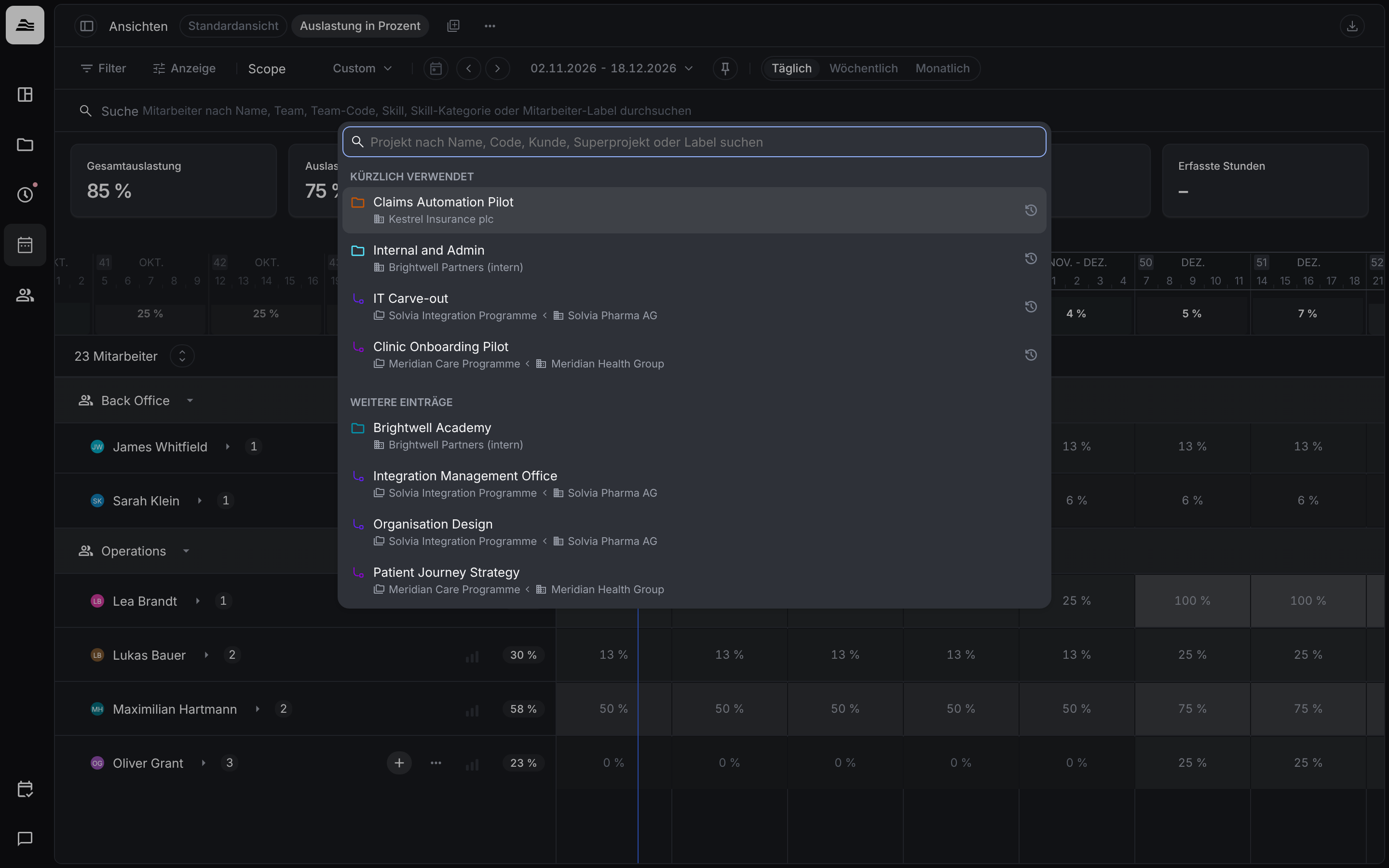
- Wähle das Projekt. Es erscheint als Zeile unter dem Mitarbeiter.
- Ziehe in der Projektzeile über den Zeitraum, oder klicke auf einen Zeitraum.
Du kannst auch von der Projektseite aus planen, siehe Projekt planen.
Planungseintrag ändern
- Drag and Drop: verschiebe den Eintrag nach links oder rechts, oder ziehe an seinen Enden, um ihn zu kürzen oder zu verlängern.
- Eintrag bearbeiten: klicke auf den Eintrag, um Projektplanung bearbeiten zu öffnen.
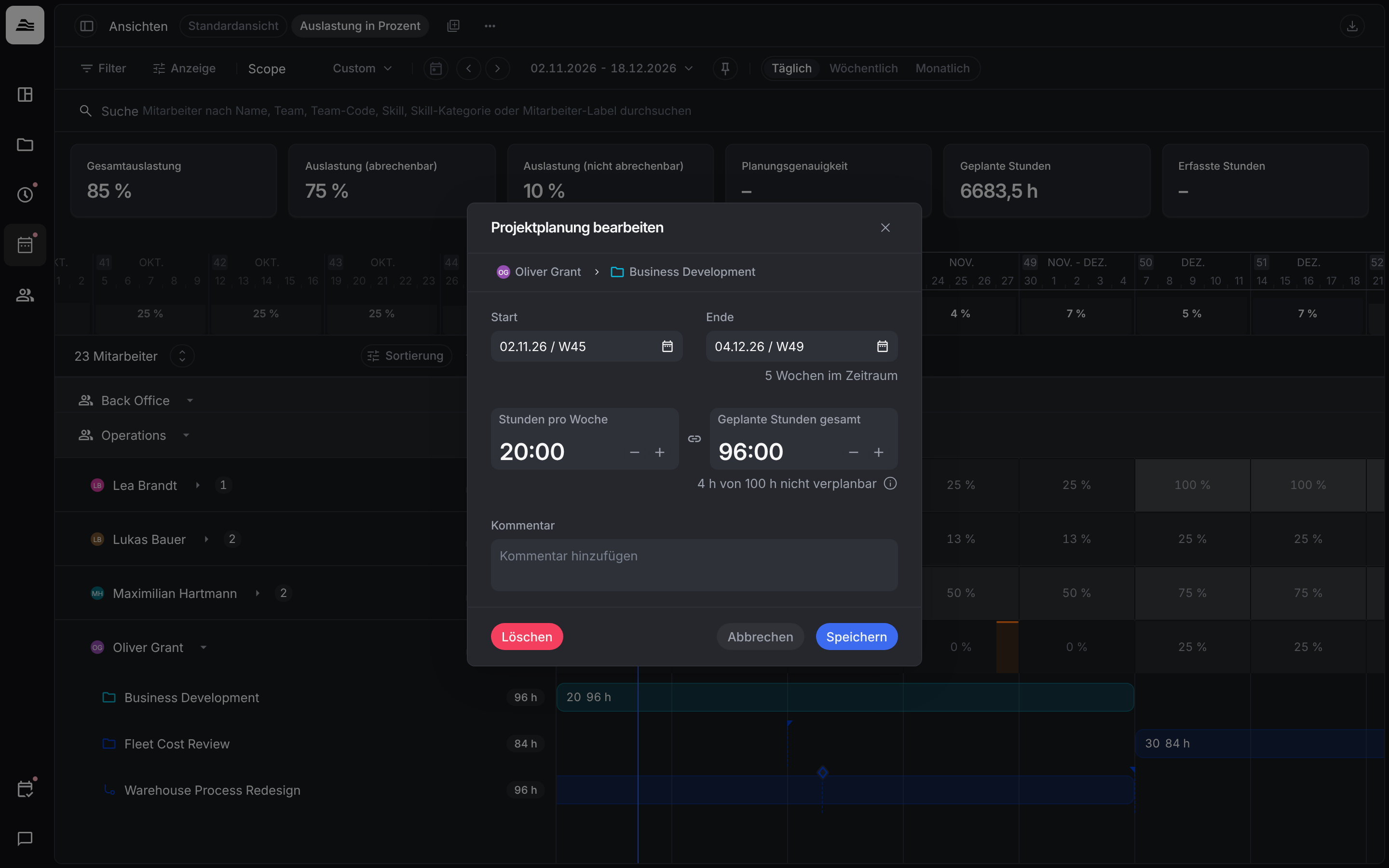
In Projektplanung bearbeiten legst du fest:
- Start und Ende.
- Stunden pro Woche (oder pro Tag) und Geplante Stunden gesamt. Beide sind verknüpft: änderst du einen Wert, rechnet Aerion den anderen aus.
- Kommentar.
Unter den Stunden zeigt Aerion, wie viele Stunden im Zeitraum nicht verplanbar sind, zum Beispiel wegen Feiertagen, Abwesenheiten oder kürzerer Arbeitstage. Löschen entfernt den Eintrag.
Ob du pro Tag oder pro Woche planst, hängt von Planungseinheiten unter Einstellungen > Planung ab (Tagesweise oder Wochenweise). Die Einstellung gilt für alle Projekte und Mitarbeiter. Beim Wechsel bleiben alle Daten unverändert.
Planungseintrag aufteilen
Um einen Eintrag in zwei zu teilen, klicke auf eine Trennlinie im Eintrag: bei tageweiser Planung auf die Linie zwischen zwei Tagen, bei wochenweiser Planung auf die Linie zwischen zwei Wochen. Der Mauszeiger ändert sich, wenn du richtig bist. Aerion fragt in Eintrag aufteilen?, ob der Eintrag an diesem Datum geteilt werden soll. Bestätige mit Aufteilen. Halte die Alt-Taste gedrückt, um den neuen Eintrag direkt zu bearbeiten.