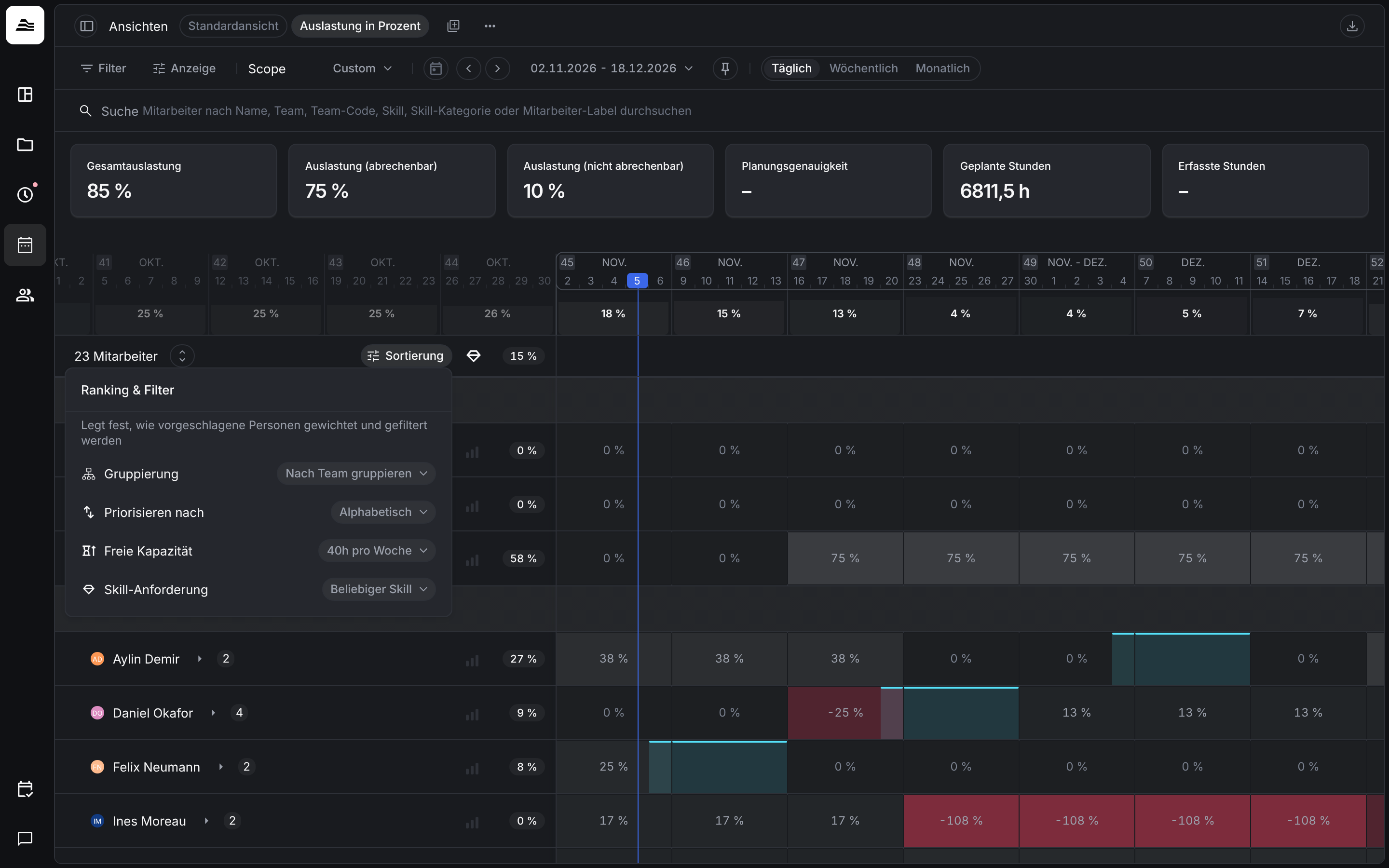
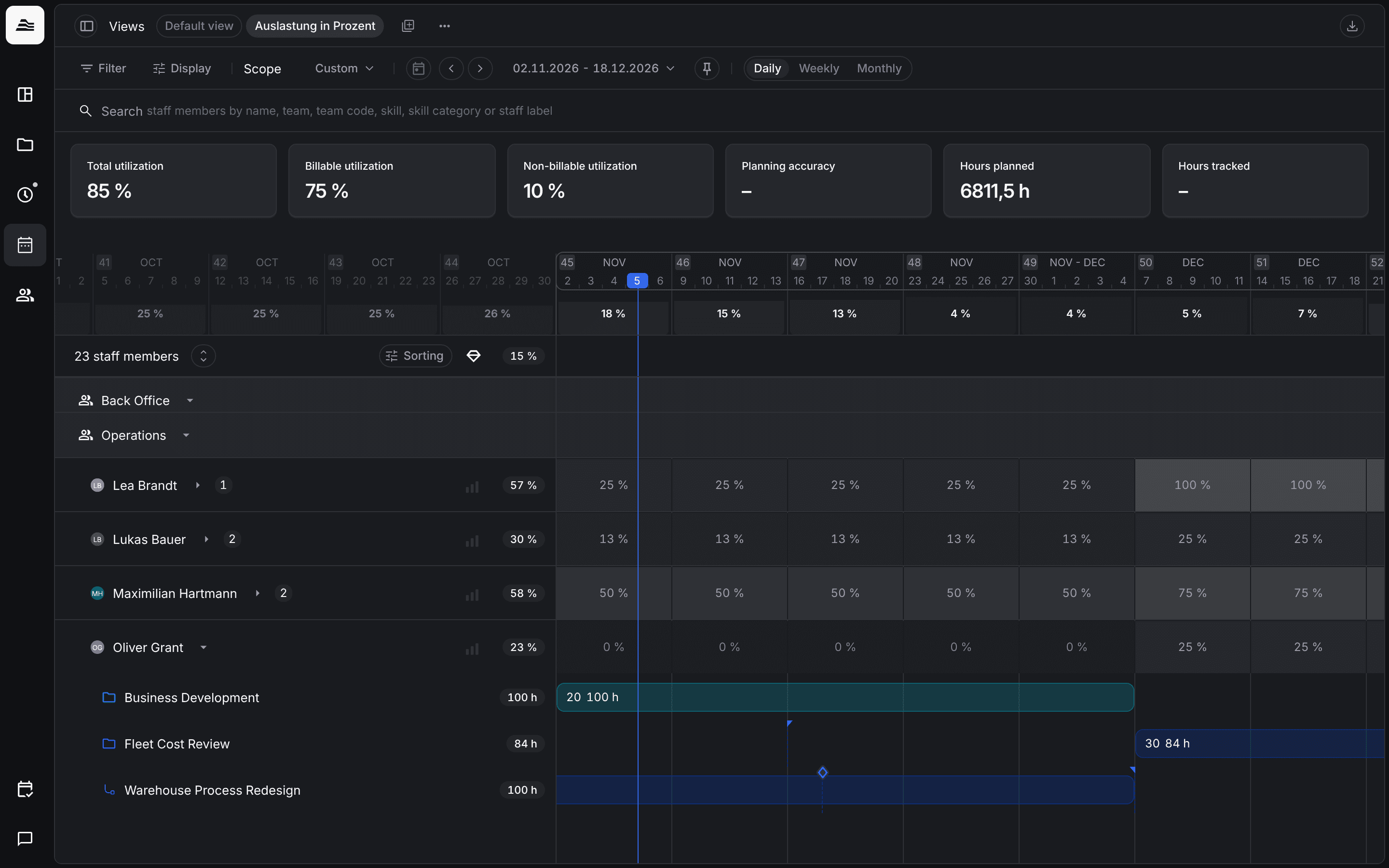
Der Auslastungsplaner zeigt alle Mitarbeiter auf einem Zeitstrahl: wie viel Kapazität sie haben, wie viel davon verplant ist und wo sie überplant sind.
Benötigte Rechte: eine Rolle mit Lesezugriff Planer
Zeilen und Zellen
Die Mitarbeiter sind nach Teams gruppiert. Neben jedem Namen steht die Zahl der Projekte, auf denen der Mitarbeiter eingeplant ist, rechts die Verfügbarkeit oder Auslastung im Planungs-Scope, je nach Anzeigeeinstellung. Klappe einen Mitarbeiter auf, um die Projekte mit seinen Planungseinträgen zu sehen. Ein Balken wie 30 84 h bedeutet 30 Stunden pro Woche und 84 Stunden insgesamt für diesen Eintrag.
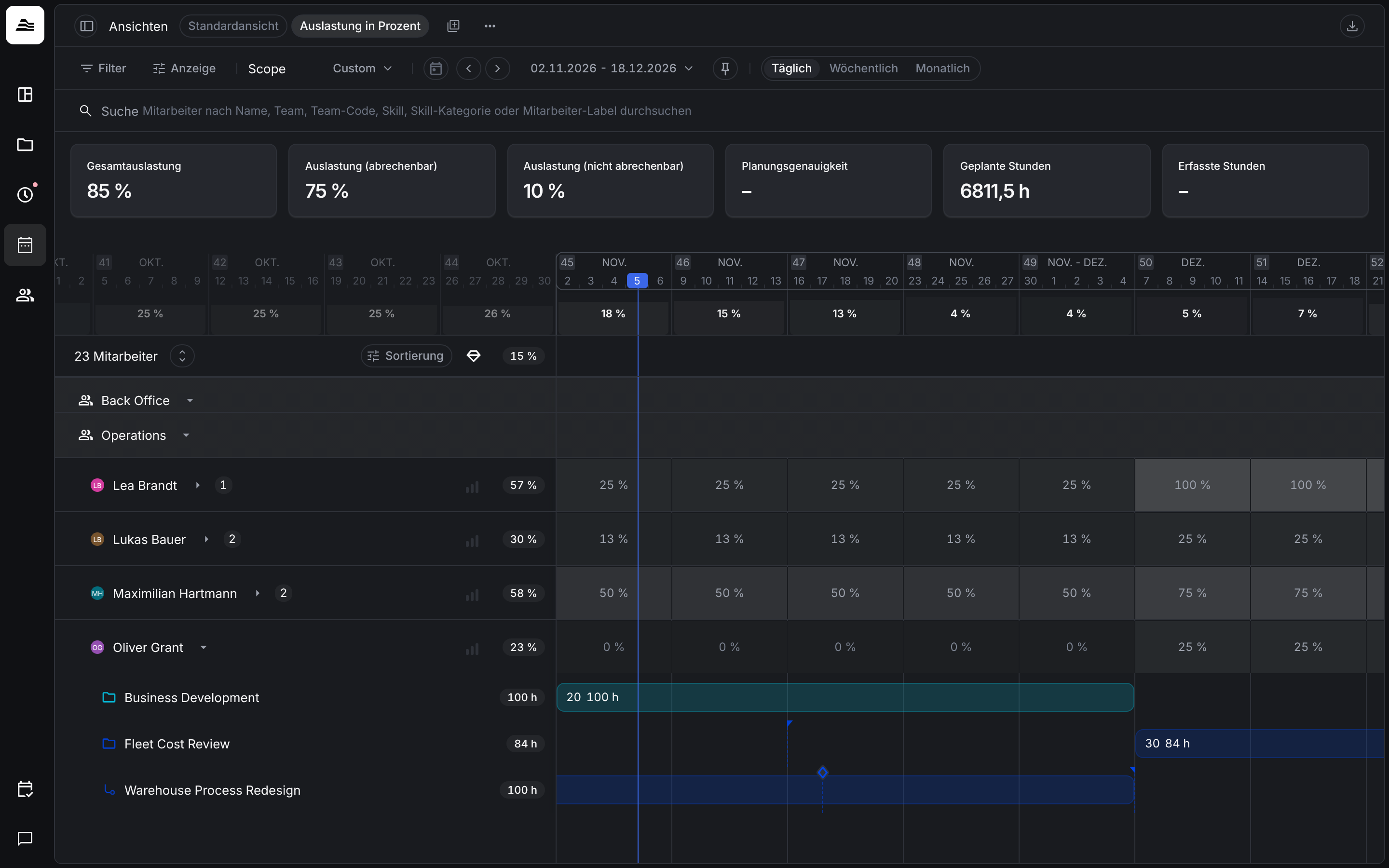
Die Zellen zeigen den Wert pro Tag, Woche oder Monat. Negative Werte bedeuten, dass der Mitarbeiter überplant ist. Auch Abwesenheiten siehst du in den Zellen. Fahre mit der Maus über die Zeile über dem Zeitstrahl, um die Kapazität pro Team und die überplanten Mitarbeiter in diesem Zeitraum zu sehen.
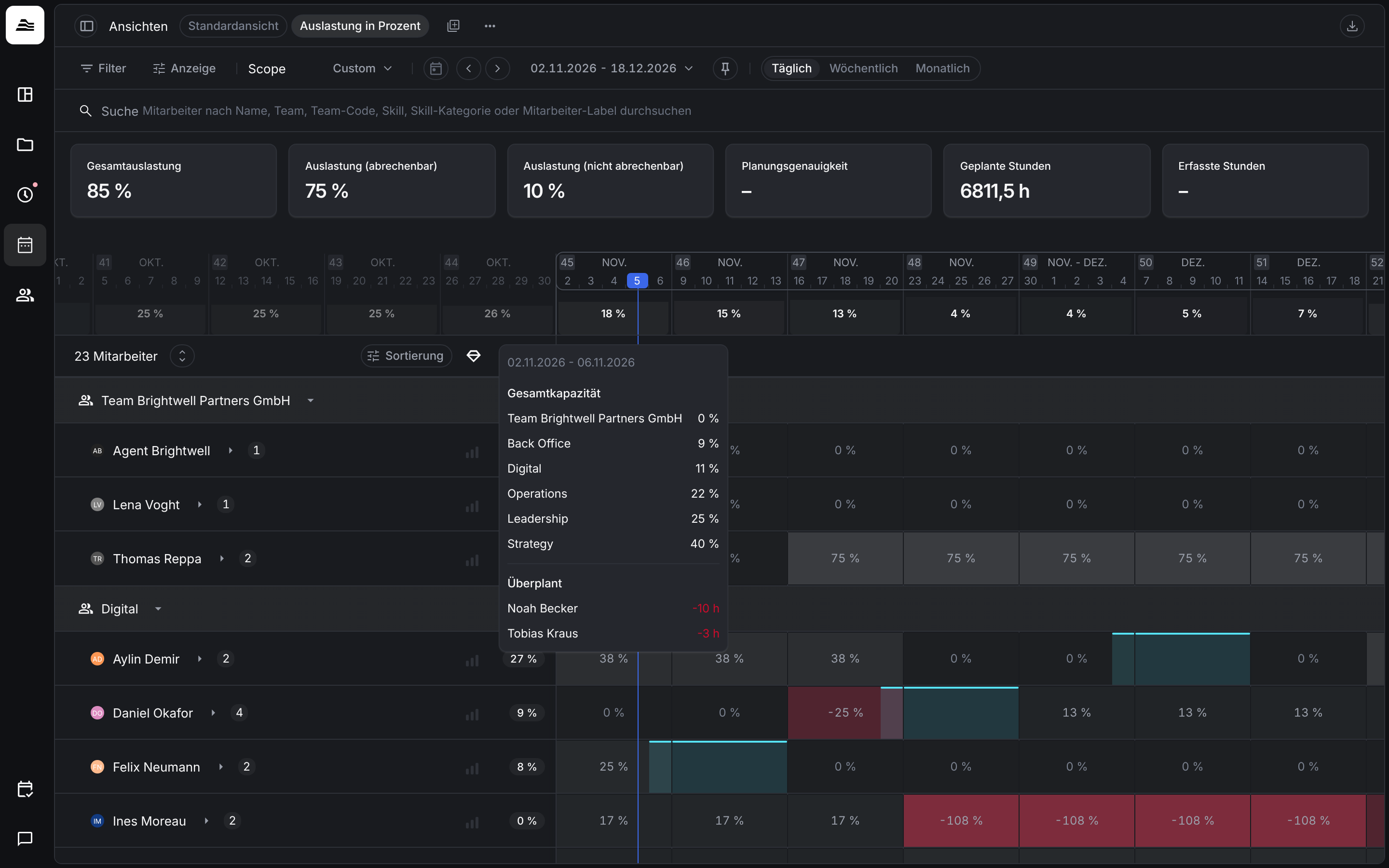
Anzeigeoptionen
Unter Anzeige stellst du ein:
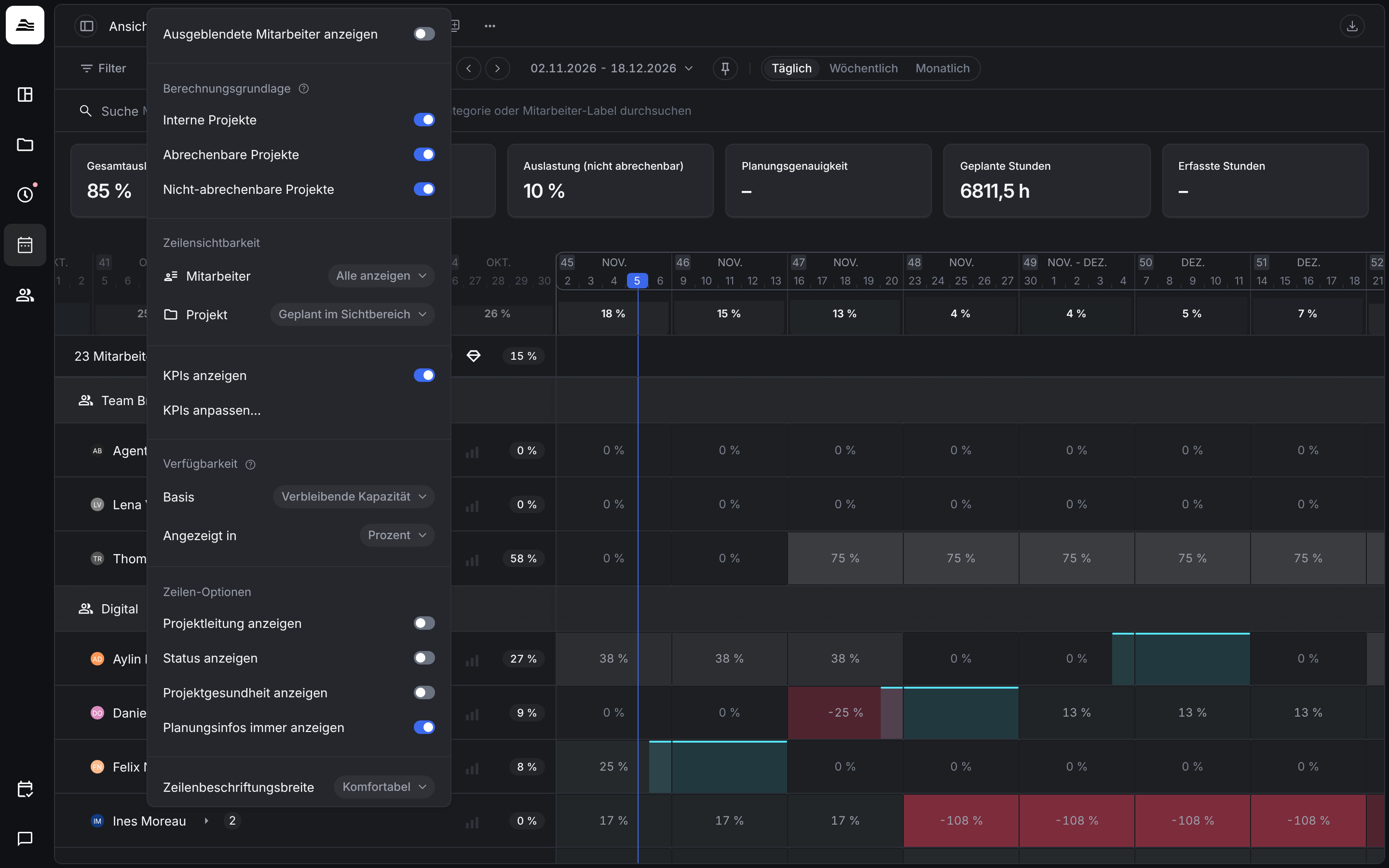
- Berechnungsgrundlage: welche Projekte in die Auslastung zählen: Interne Projekte, Abrechenbare Projekte und Nicht-abrechenbare Projekte.
- Zeilensichtbarkeit für Mitarbeiter: Alle anzeigen, Geplante anzeigen (nur Mitarbeiter mit Planungseinträgen), Geplant im Sichtbereich (Planung im sichtbaren Bereich) oder Geplant im Scope (Planung im Planungs-Scope).
- Zeilensichtbarkeit für Projekte: Alle Projekte, Geplant, Geplant im Sichtbereich oder Geplant im Scope.
- Verfügbarkeit: Basis Auslastung oder Verbleibende Kapazität, Angezeigt in Prozent oder Stunden.
- Zeilen-Optionen wie Projektleitung, Status, Projektgesundheit und Planungsinfos immer anzeigen.
Filter
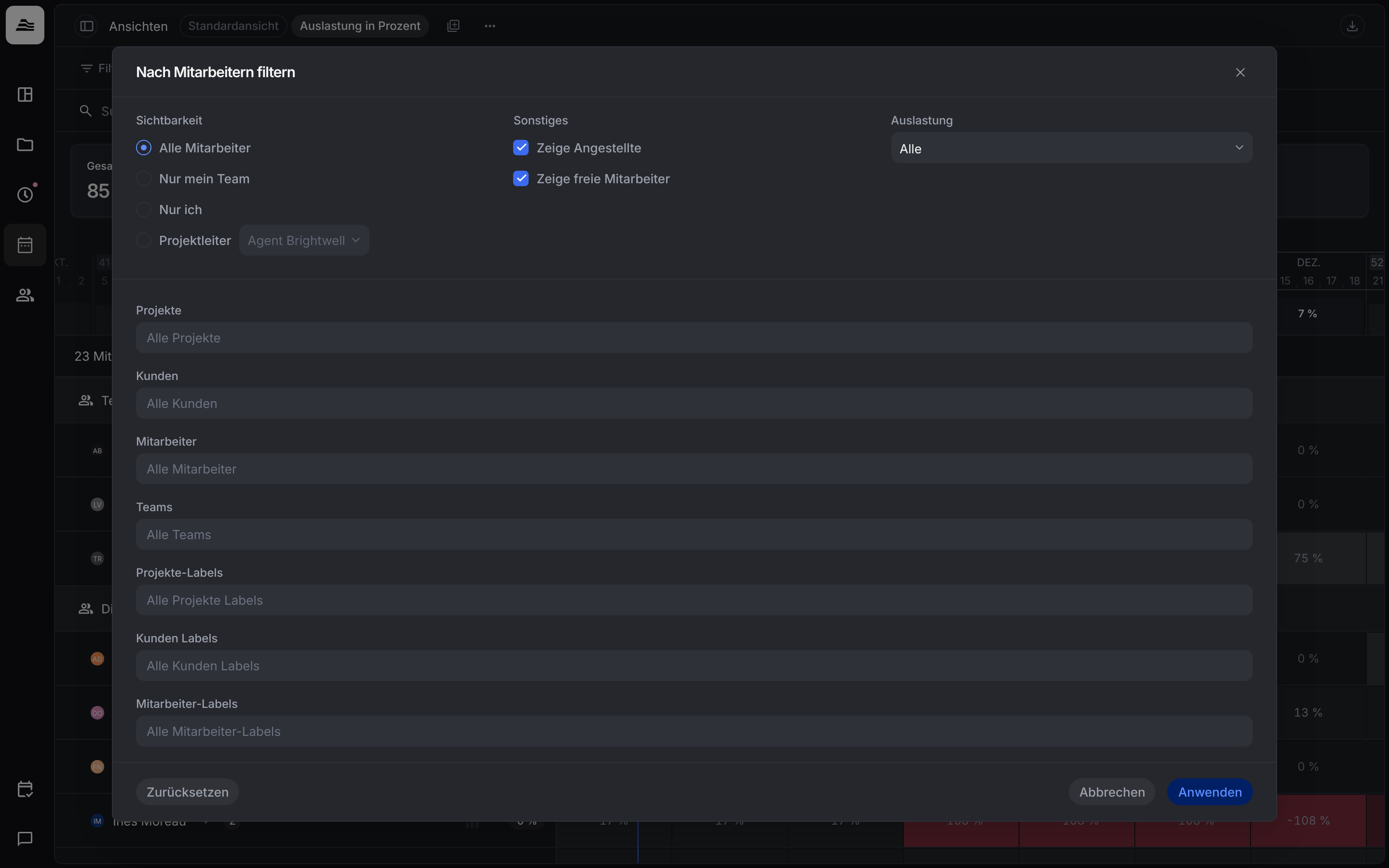
Nach Mitarbeitern filtern grenzt die Liste ein nach Sichtbarkeit (Alle Mitarbeiter, Nur mein Team, Nur ich, Projektleiter), Angestellten und freien Mitarbeitern, der Auslastung (zum Beispiel 50% oder weniger), Projekten, Kunden, Mitarbeitern, Teams und Labels.
Sortierung
Die Sortierung legt fest, wie Mitarbeiter gereiht werden:
- Gruppierung: Nach Team gruppieren zeigt die Mitarbeiter unter ihrem Team, Ohne Gruppierung als flache Liste.
- Priorisieren nach: Alphabetisch, Freie Kapazität oder Skill-Übereinstimmung. Skill-Übereinstimmung setzt eine aktive Suche nach einem oder mehreren Skills voraus.
- Freie Kapazität: filtert und reiht Mitarbeiter nach freier Kapazität, bezogen auf 40, 32, 24, 16 oder 8 Stunden pro Woche.
- Skill-Anforderung: Beliebiger Skill vergleicht einen passenden Skill, Alle Skills vergleicht alle gesuchten Skills mit den Skills und Leveln des Mitarbeiters.