
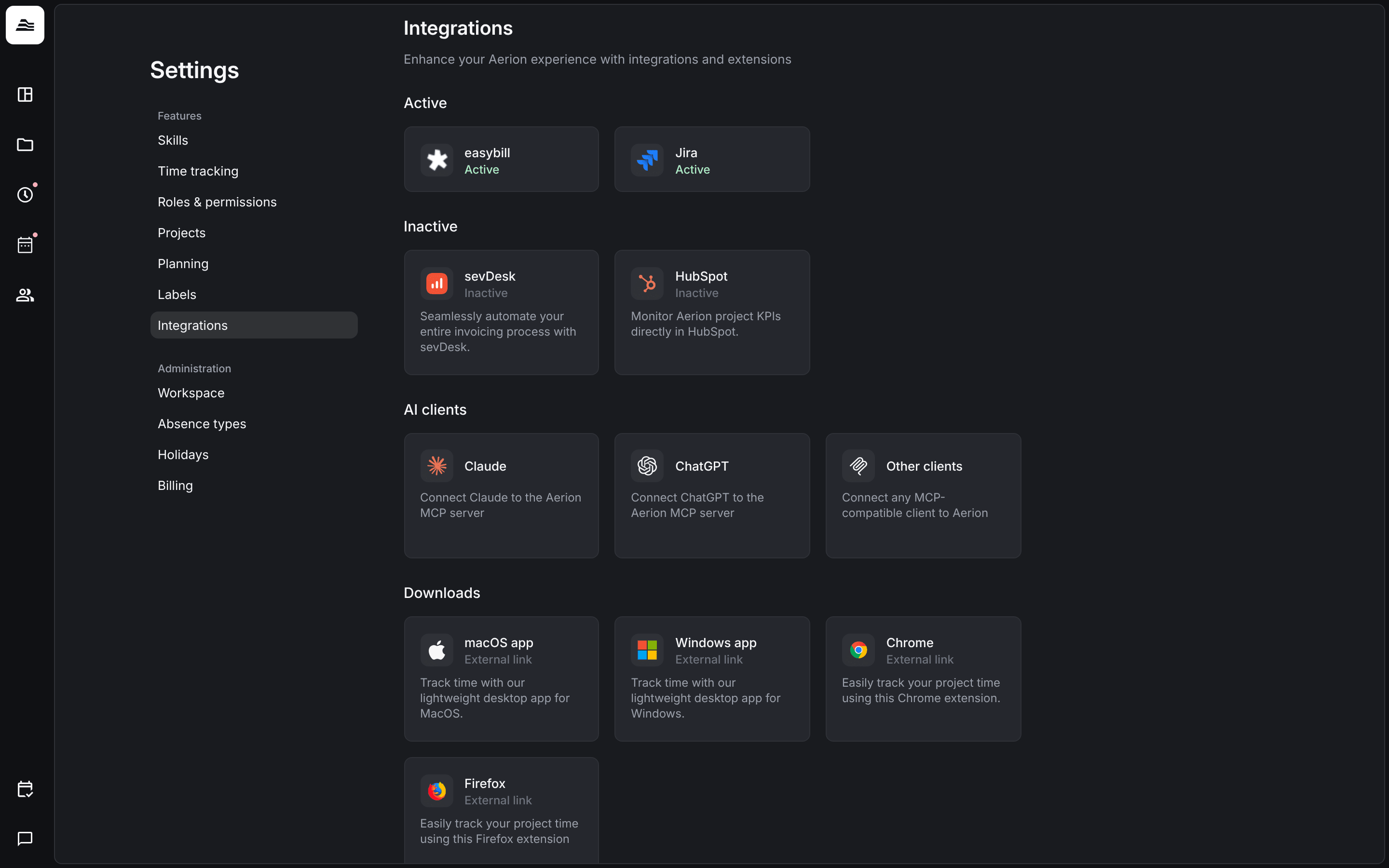
Aerion hat einen MCP-Server. Verbinde Claude, ChatGPT oder einen anderen MCP-Client damit, und du kannst Projekte, Zeiteinträge, Personalplanung und Genehmigungen direkt in einer Unterhaltung nachschlagen, anlegen und ändern. Der Client erhält nur den Zugriff, den deine eigenen Berechtigungen erlauben.
Erforderliche Rechte: keine. Jeder Mitarbeiter kann einen KI-Client verbinden.
Öffne Einstellungen → Integrationen und wähle unter AI Clients einen Client.
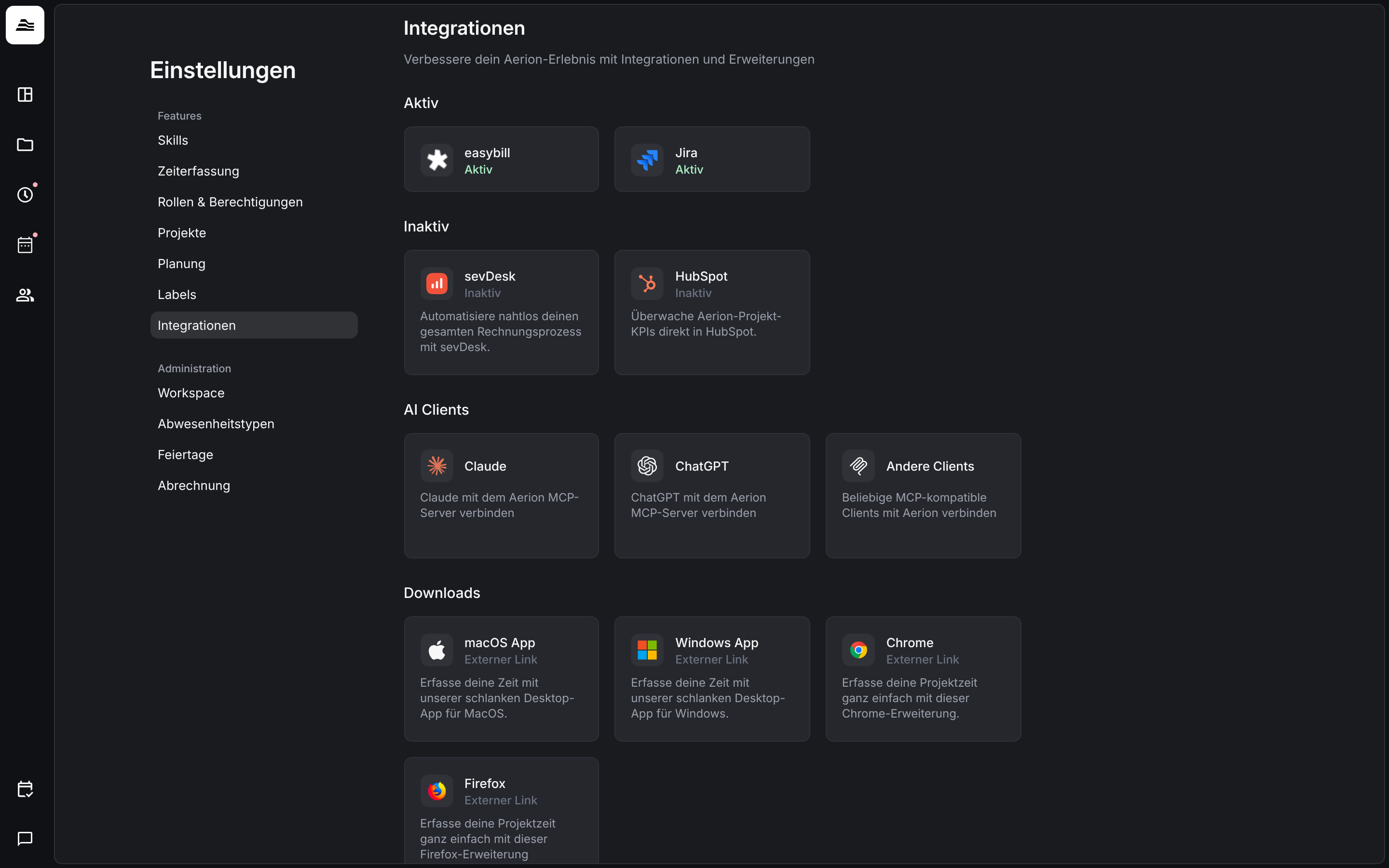
Claude
Verbinde Aerion über das Claude-Connector-Verzeichnis oder über die Seite „Connectors“ in den Claude-Einstellungen.
ChatGPT
Verbinde Aerion in den Connector-Einstellungen von ChatGPT. Danach kannst du Aerion im Chat oder im Deep-Research-Modus als Quelle hinzufügen.
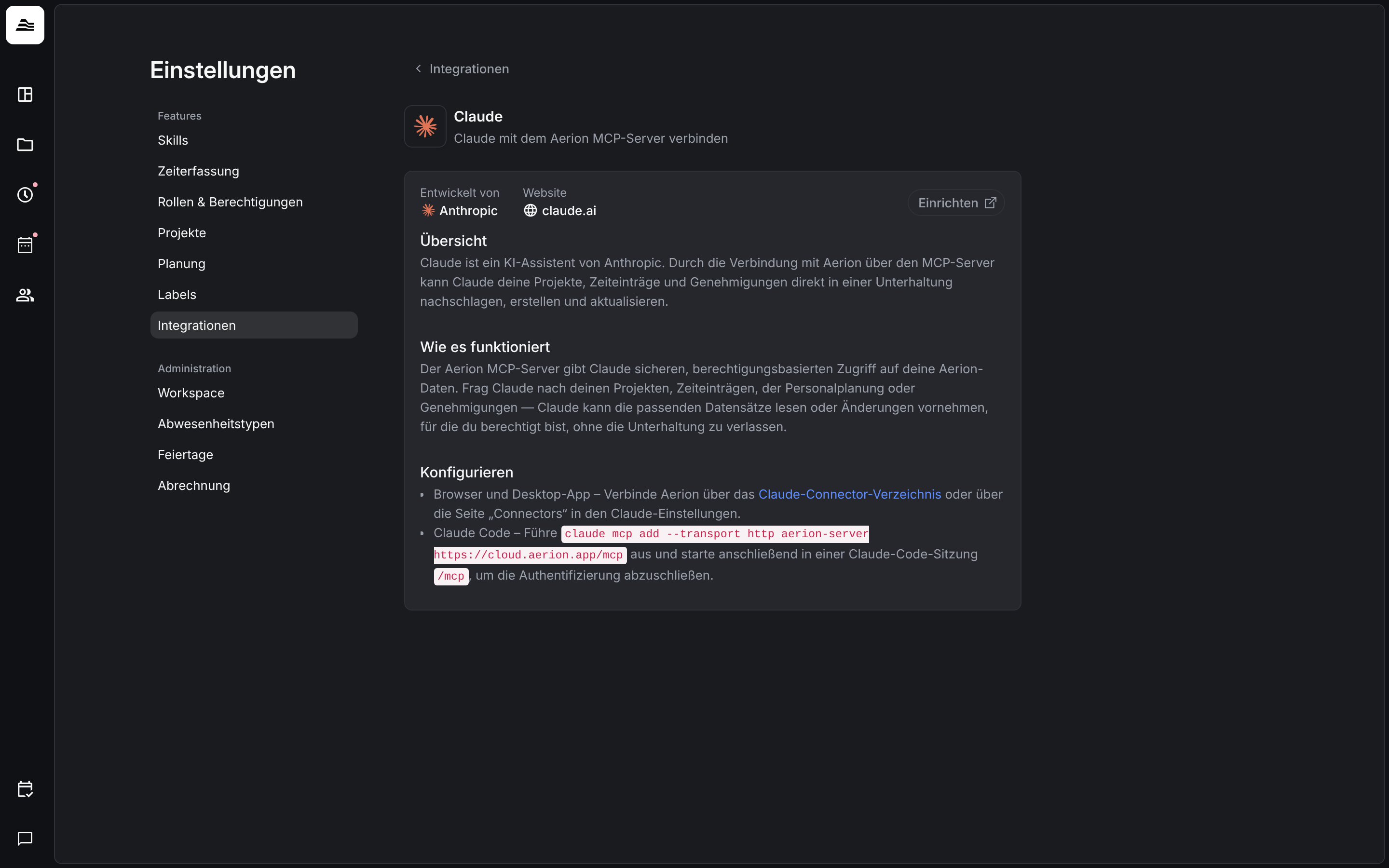
Andere Clients
Jeder MCP-kompatible Client, zum Beispiel Gemini oder Cursor, verbindet sich über die Server-URL von Aerion. Trage sie in den MCP- oder Connector-Einstellungen deines Clients ein und melde dich mit deinem Aerion-Konto an.
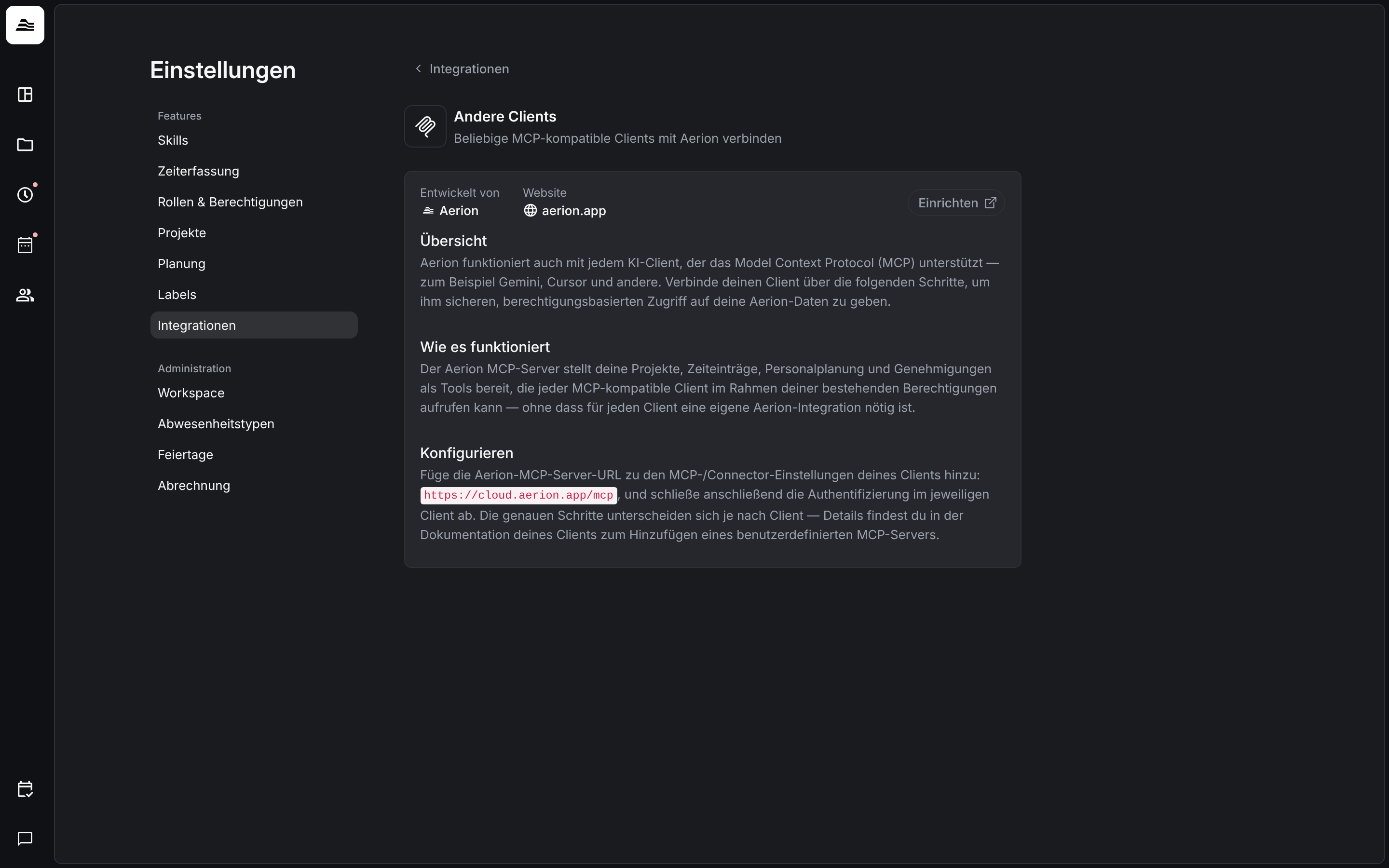
Die Server-URL, die Einrichtung für Claude Code und alle Details findest du im MCP Server Guide.
Verwandte Artikel
- Integrationen im Überblick: alle Integrationen auf einen Blick.
- Rollen und Berechtigungen: was ein Mitarbeiter sehen und ändern darf.