
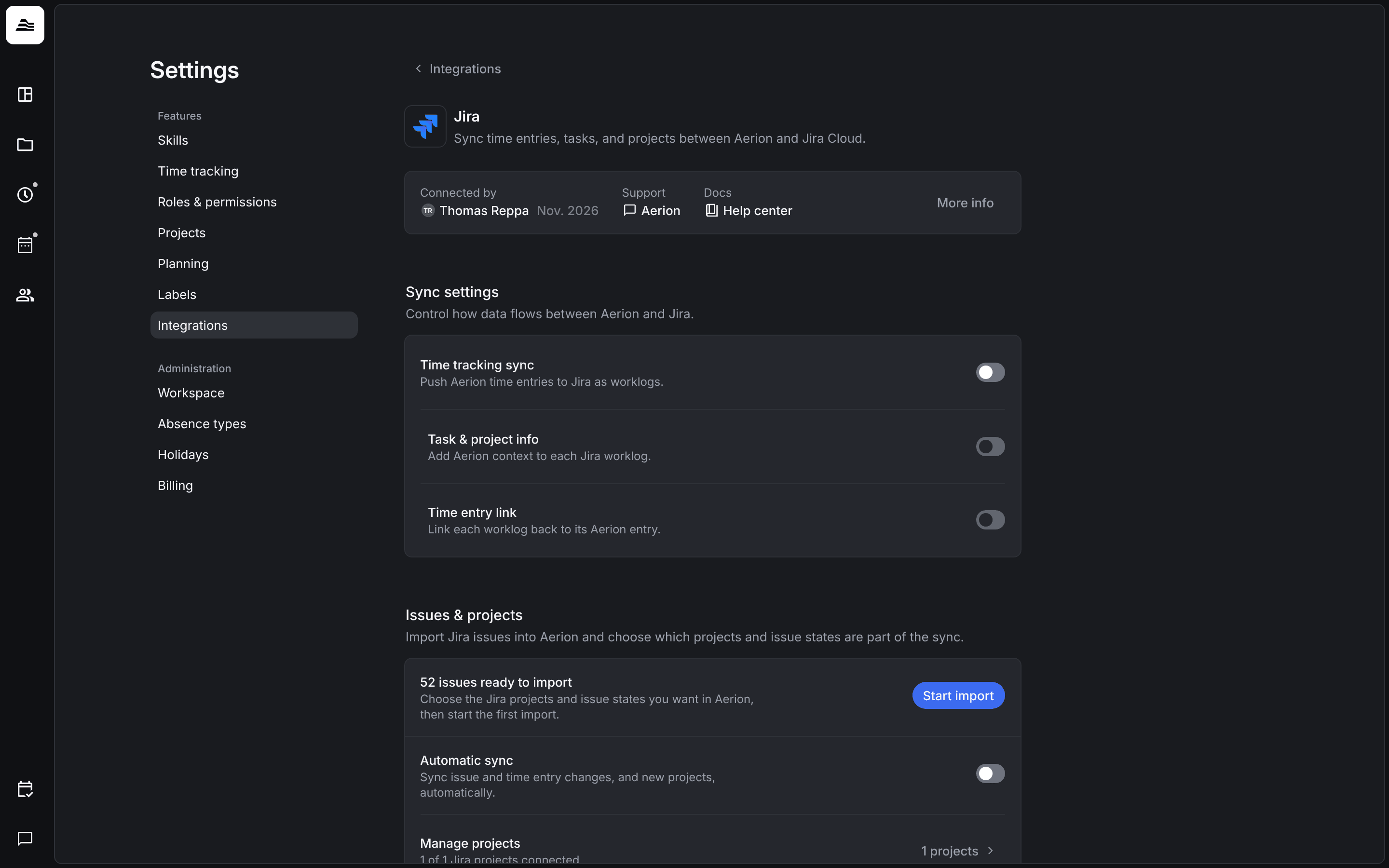
Mit der Jira Cloud Integration werden Jira-Vorgänge nach Aerion importiert und mit deinen Projekten verknüpft. Mitarbeiter erfassen Zeit auf diese Vorgänge, und ihre Zeiteinträge gehen als Arbeitsprotokolle zurück nach Jira.
Erforderliche Rechte: Admin in Aerion und Adminrechte in Jira
Jira verbinden
- Installiere die Aerion-App in deiner Jira Cloud Instanz und melde dich mit deinem Aerion-Konto an.
- Öffne in Aerion
Einstellungen → Integrationen→ Jira. Jira steht jetzt unter Aktiv.
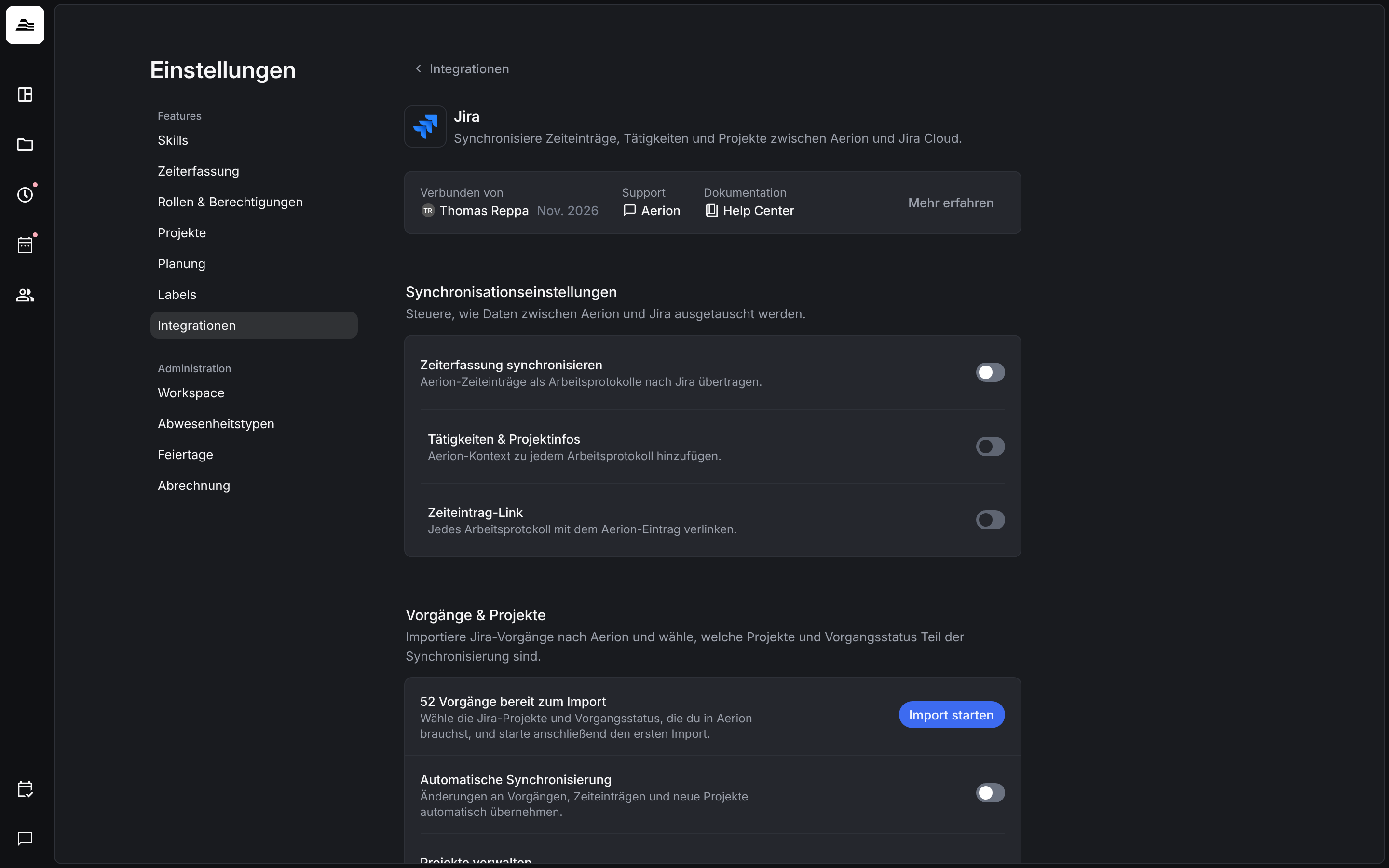
Synchronisationseinstellungen
- Zeiterfassung synchronisieren: Zeiteinträge auf Jira-Vorgänge werden als Arbeitsprotokolle nach Jira übertragen.
- Tätigkeiten & Projektinfos: Jedes Arbeitsprotokoll erhält zusätzlich die Aerion-Tätigkeit und das Projekt.
- Zeiteintrag-Link: Jedes Arbeitsprotokoll verlinkt auf seinen Zeiteintrag in Aerion.
Vorgänge importieren
Unter Vorgänge & Projekte legst du fest, welche Jira-Daten nach Aerion kommen.
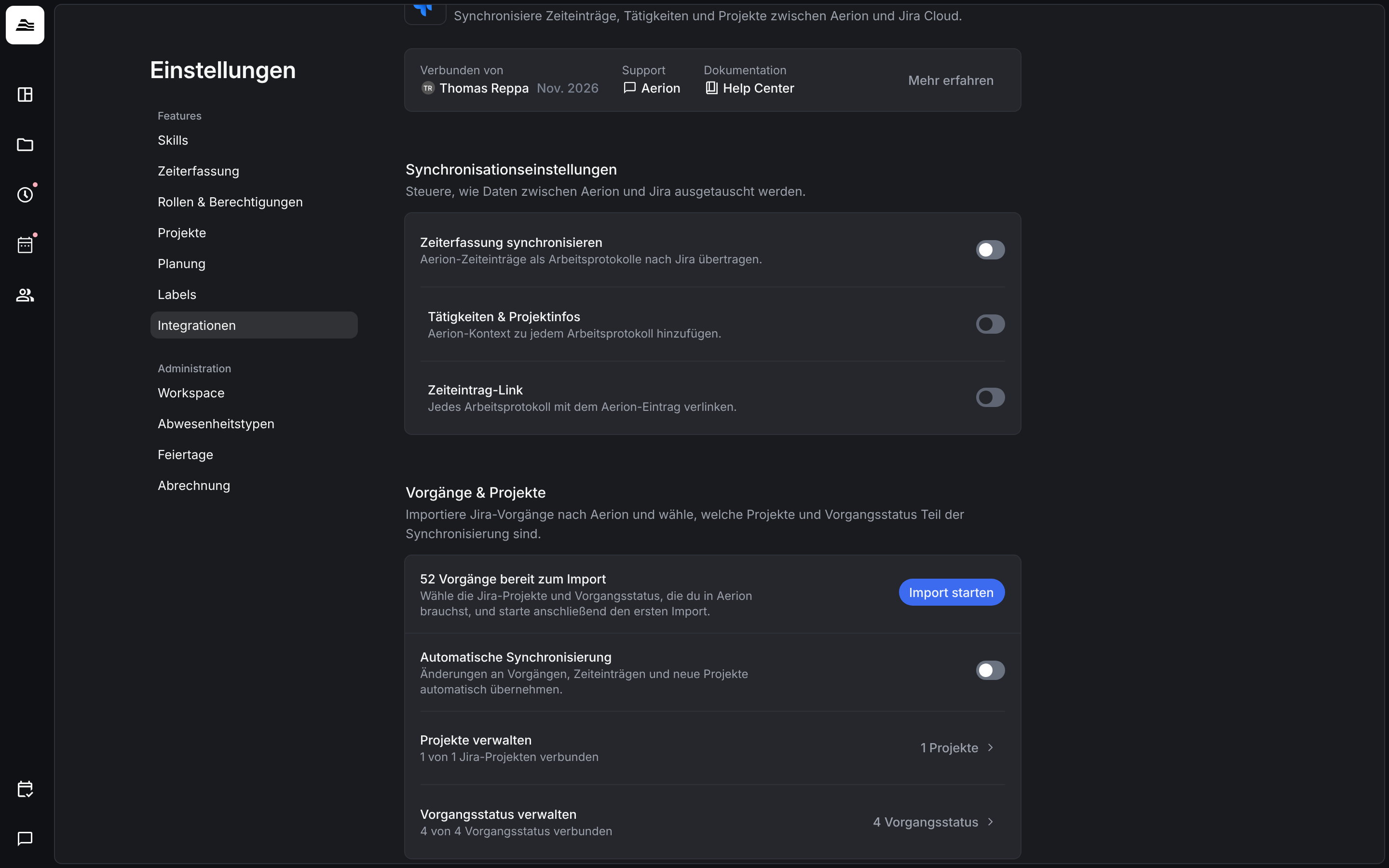
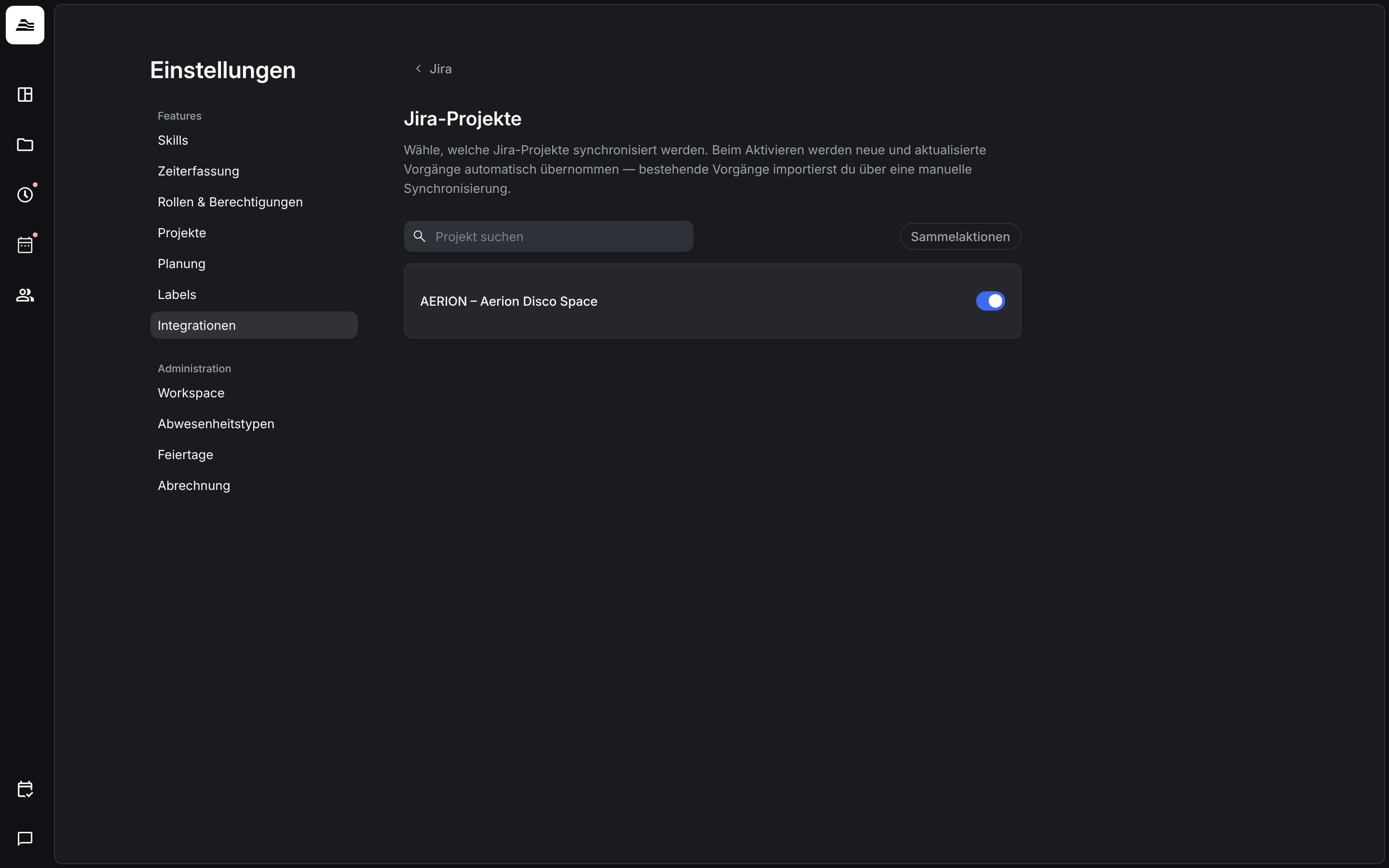
- Projekte verwalten: Aktiviere die Jira-Projekte, die synchronisiert werden sollen. Neue und aktualisierte Vorgänge dieser Projekte werden dann automatisch übernommen, bestehende Vorgänge importierst du über eine manuelle Synchronisierung.
- Vorgangsstatus verwalten: Aktiviere die Vorgangsstatus, die synchronisiert werden sollen, zum Beispiel To Do oder In Progress. Nur Vorgänge in diesen Status werden importiert.
- Import starten: importiert alle passenden Vorgänge. Du kannst jederzeit erneut importieren, um sie zu aktualisieren.
- Automatische Synchronisierung: Änderungen an Vorgängen und Zeiteinträgen sowie neue Projekte werden automatisch übernommen.
Jira mit deinen Projekten verknüpfen
Im Aerion-Projekt ordnest du unter Referenzsysteme ein Jira-Projekt oder Jira-Vorgänge mit einem bestimmten Label dem Aerion-Projekt zu. Mitarbeiter finden diese Vorgänge dann als Referenz in ihren Zeiteinträgen.
Verwandte Artikel
- Referenzen: Zeiteinträge mit Jira-Vorgängen verknüpfen.
- Integrationen im Überblick: alle Integrationen auf einen Blick.